
Shop-Konfiguration
Fahrzeugfilter mit Shopify Search & Discovery einrichten und per Liquid-Block OE- und IAM-Nummern sowie PDFs auf Produktseiten anzeigen.
Damit die Mecaparts-App in Ihrem Shopify-Shop reibungslos funktioniert, müssen Sie zwei Dinge einrichten:
- Fahrzeugfilter (Vehicle Filter) – damit Ihre Kunden die passenden Teile für ihr Fahrzeug finden.
- Abschnitt „Benutzerdefiniertes Liquid“ – um Produktdetails wie OE-Nummern, IAM-Vergleichsnummern und technische Dokumente anzuzeigen.
Folgen Sie dazu sorgfältig den nachstehenden Schritten.
1. Fahrzeugfilter – Konfiguration
Mit dem Fahrzeugfilter können Ihre Kunden die Produkte nach Fahrzeugmodell eingrenzen. Für die Einrichtung verwenden Sie die kostenlose Shopify-App Search & Discovery.
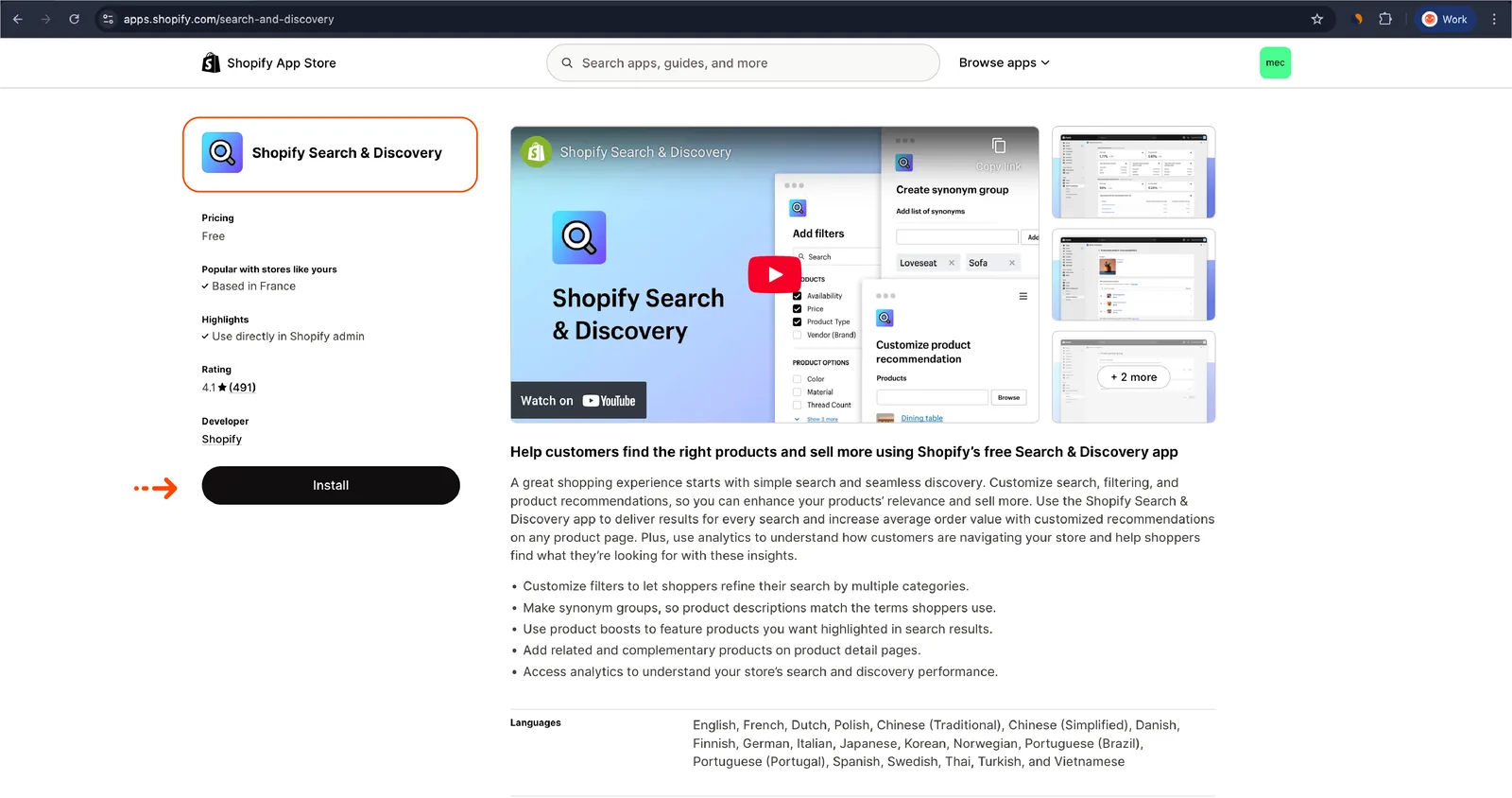
Schritt 1 – Search & Discovery installieren
Installieren Sie in Ihrem Shopify-Adminbereich die App Search & Discovery. Mit dieser App lassen sich Filter wie der Fahrzeugfilter erstellen.
Schritt 2 – Den Tab „Filter“ öffnen
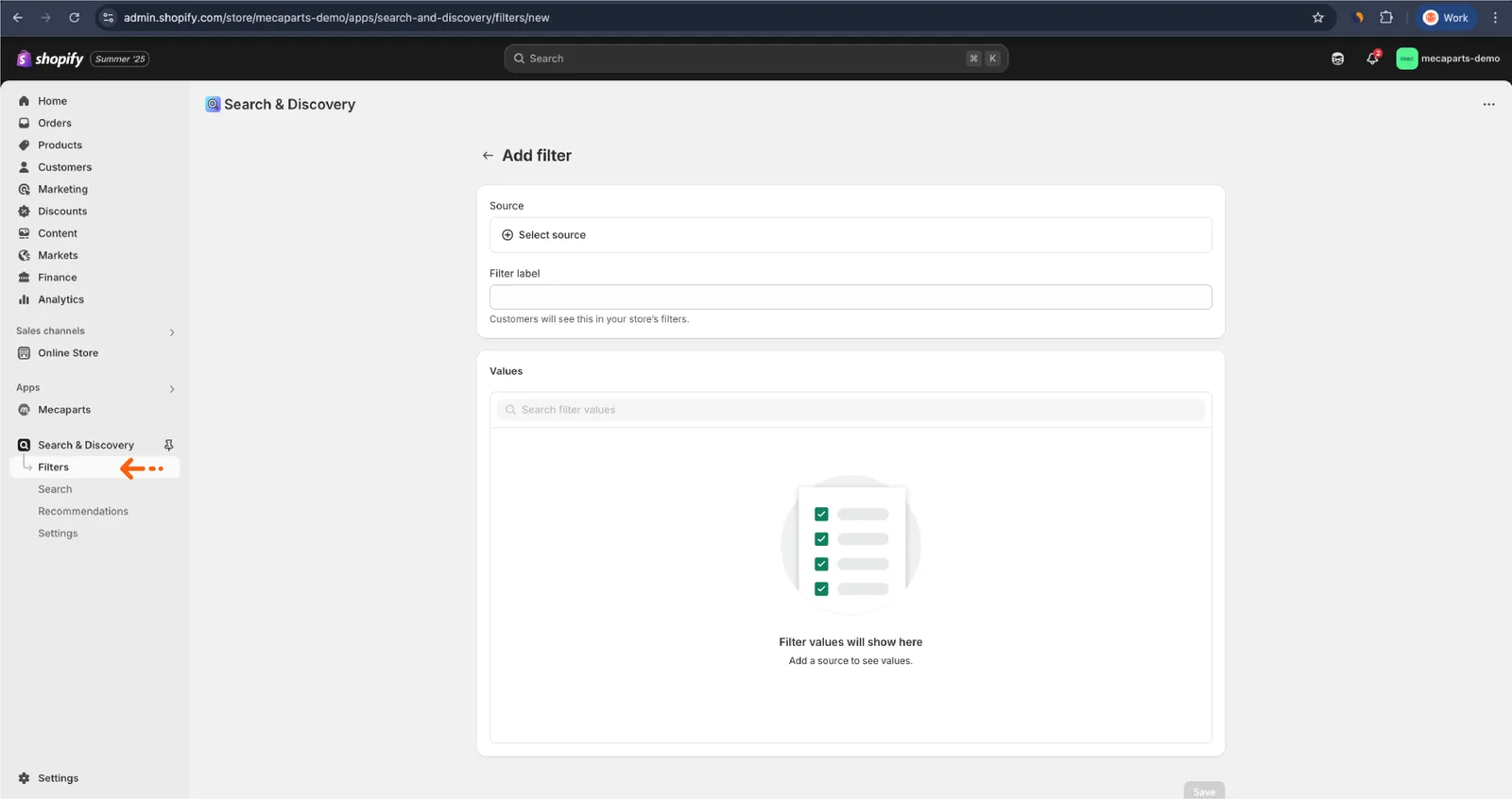
Öffnen Sie die App nach der Installation in Ihrem Shopify-Adminbereich und wechseln Sie zum Tab Filter. Hier erstellen und verwalten Sie die Filter, die in Ihrem Shop angezeigt werden.
Schritt 3 – Den Filter CAR hinzufügen
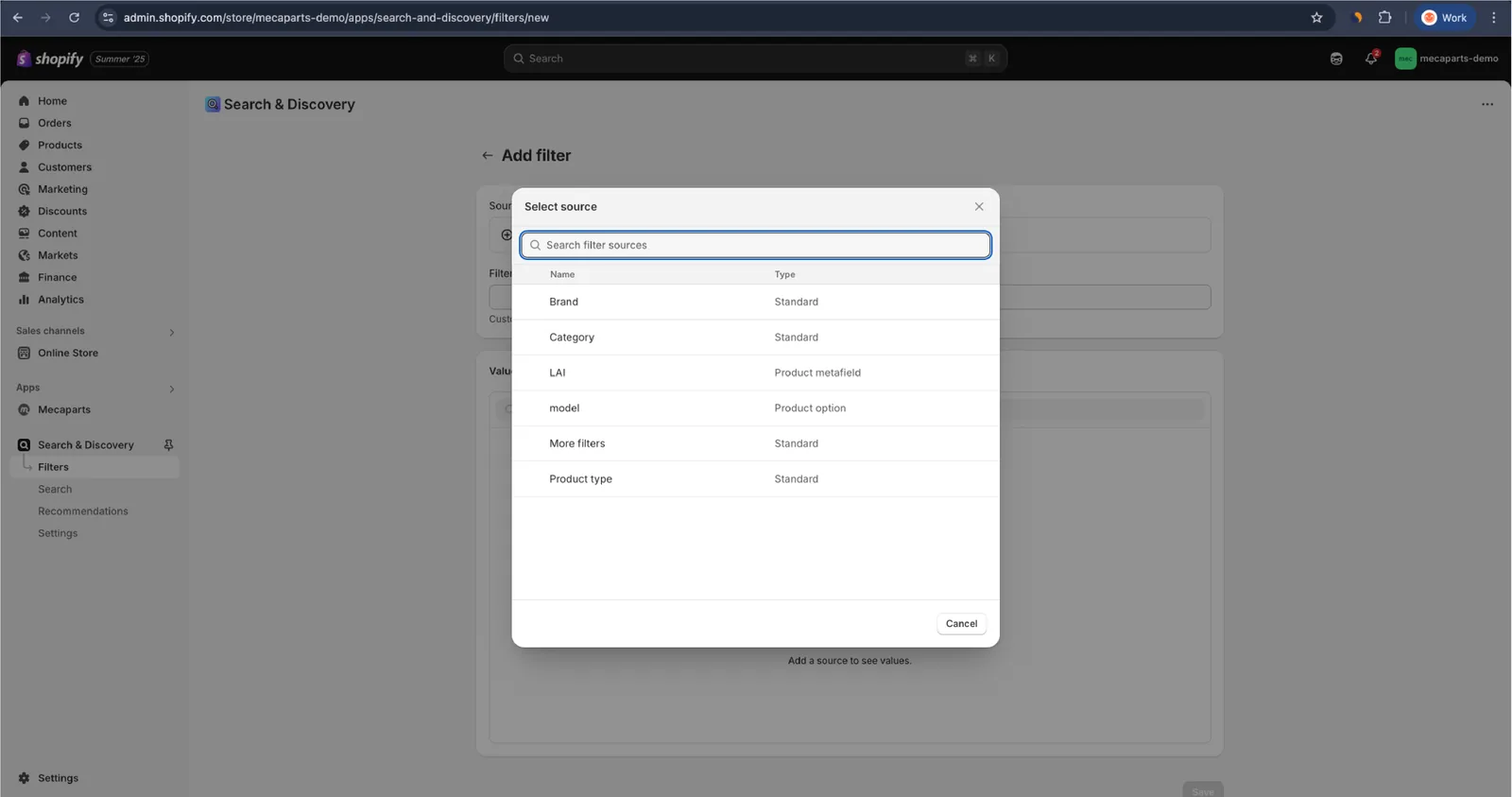
Klicken Sie im Tab Filter auf Filter hinzufügen und anschließend auf Quelle auswählen. Wählen Sie in der Liste CAR (Varianten-Metafeld) als Quelle aus. Klicken Sie danach zur Bestätigung auf Speichern.
Schritt 4 – Den Filter CAR priorisieren
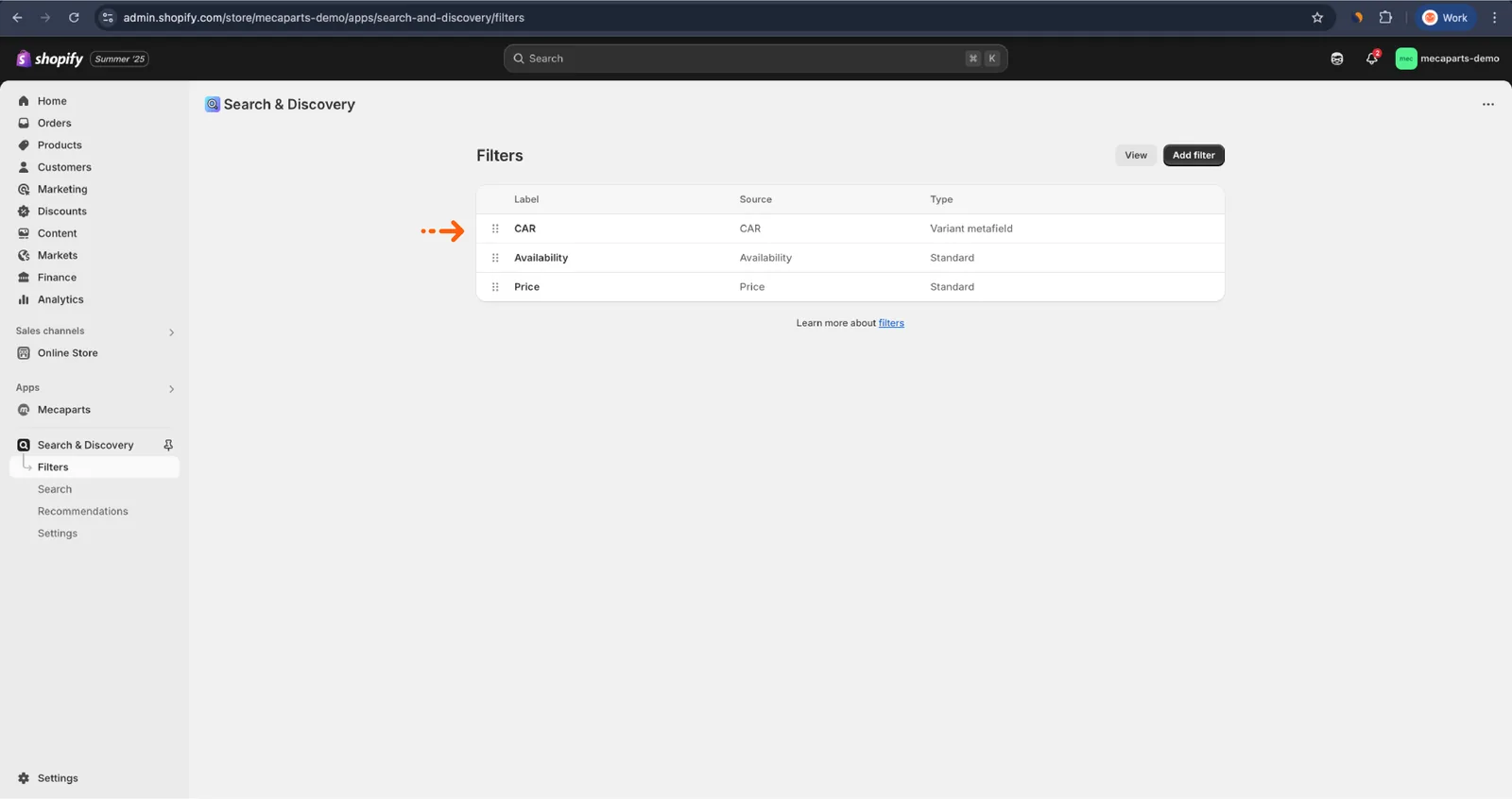
Ziehen Sie den Filter CAR ganz nach oben in der Liste, damit er Ihren Kunden als Erstes angezeigt wird.
Schritt 5 – (Optional) Den Standardfilter von Shopify ausblenden
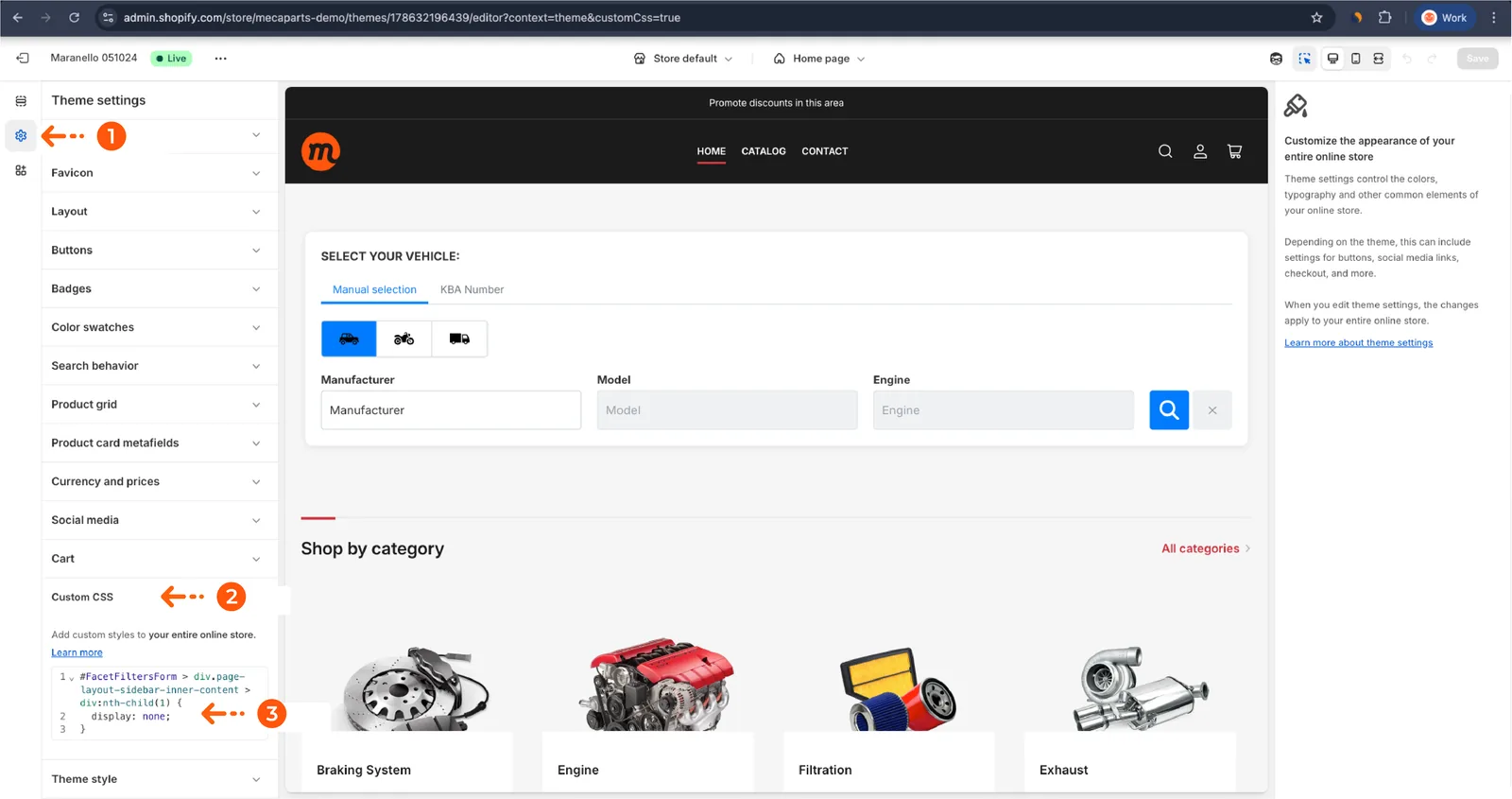
- Gehen Sie zu Onlineshop > Themes > Anpassen
- Suchen Sie im Theme-Editor den Bereich Benutzerdefiniertes CSS
- Fügen Sie folgendes CSS ein, um den Standardfilter auszublenden und den Fahrzeugfilter als Hauptoption beizubehalten:
#FacetFiltersForm > div.page-layout-sidebar-inner-content > div:nth-child(1) {
    display: none;
}
2. Produktdetails – Abschnitt „Benutzerdefiniertes Liquid“
In diesem Schritt werden wichtige Produktinformationen (OE-Nummern, IAM-Vergleichsnummern und PDF-Dokumente) direkt auf Ihren Produktseiten angezeigt.
Schritt 1 – Theme-Anpassung öffnen
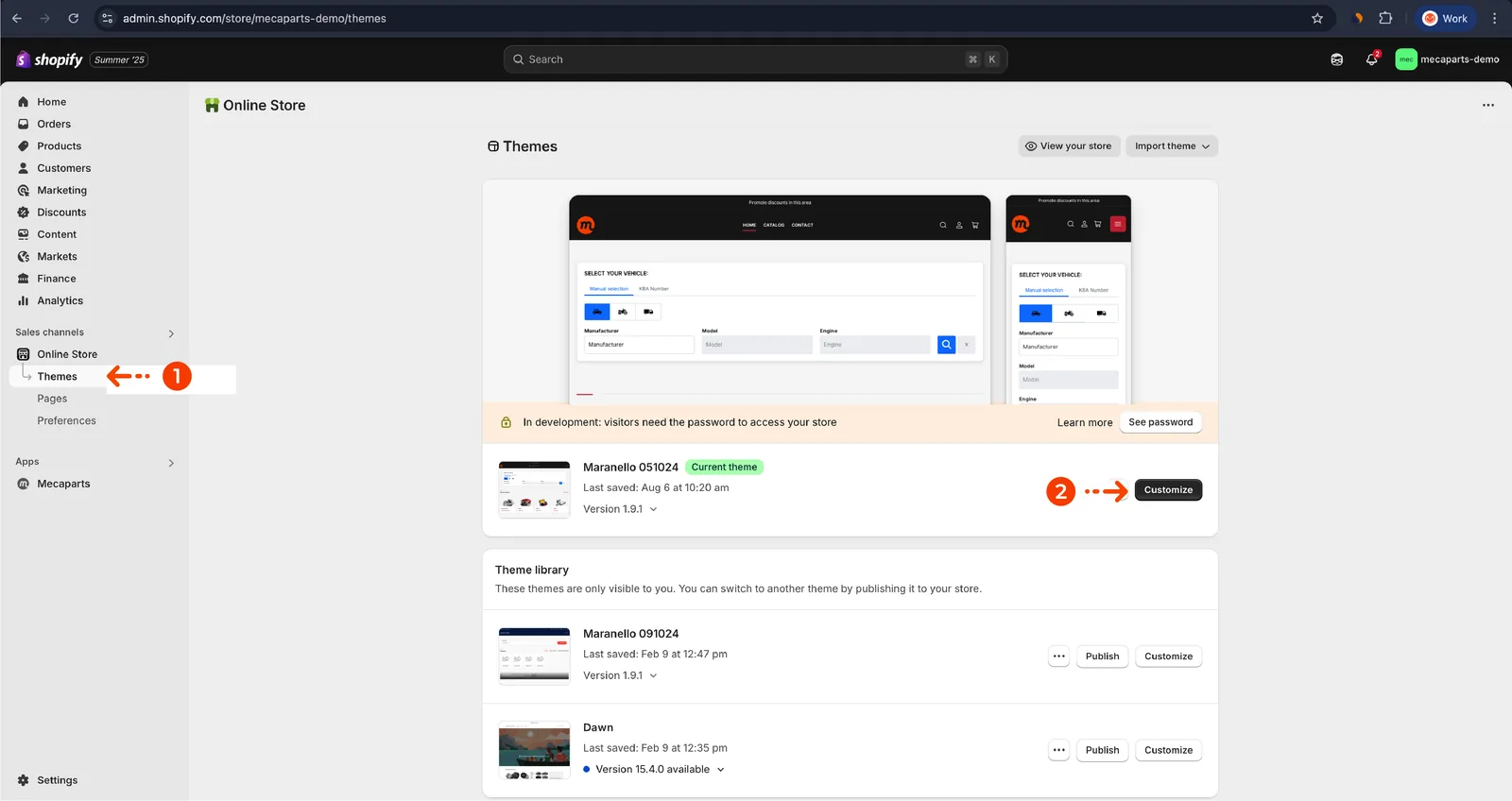
Gehen Sie in Ihrem Shopify-Adminbereich zu Onlineshop > Themes > Anpassen.
Schritt 2 – Einen Block Benutzerdefiniertes Liquid hinzufügen
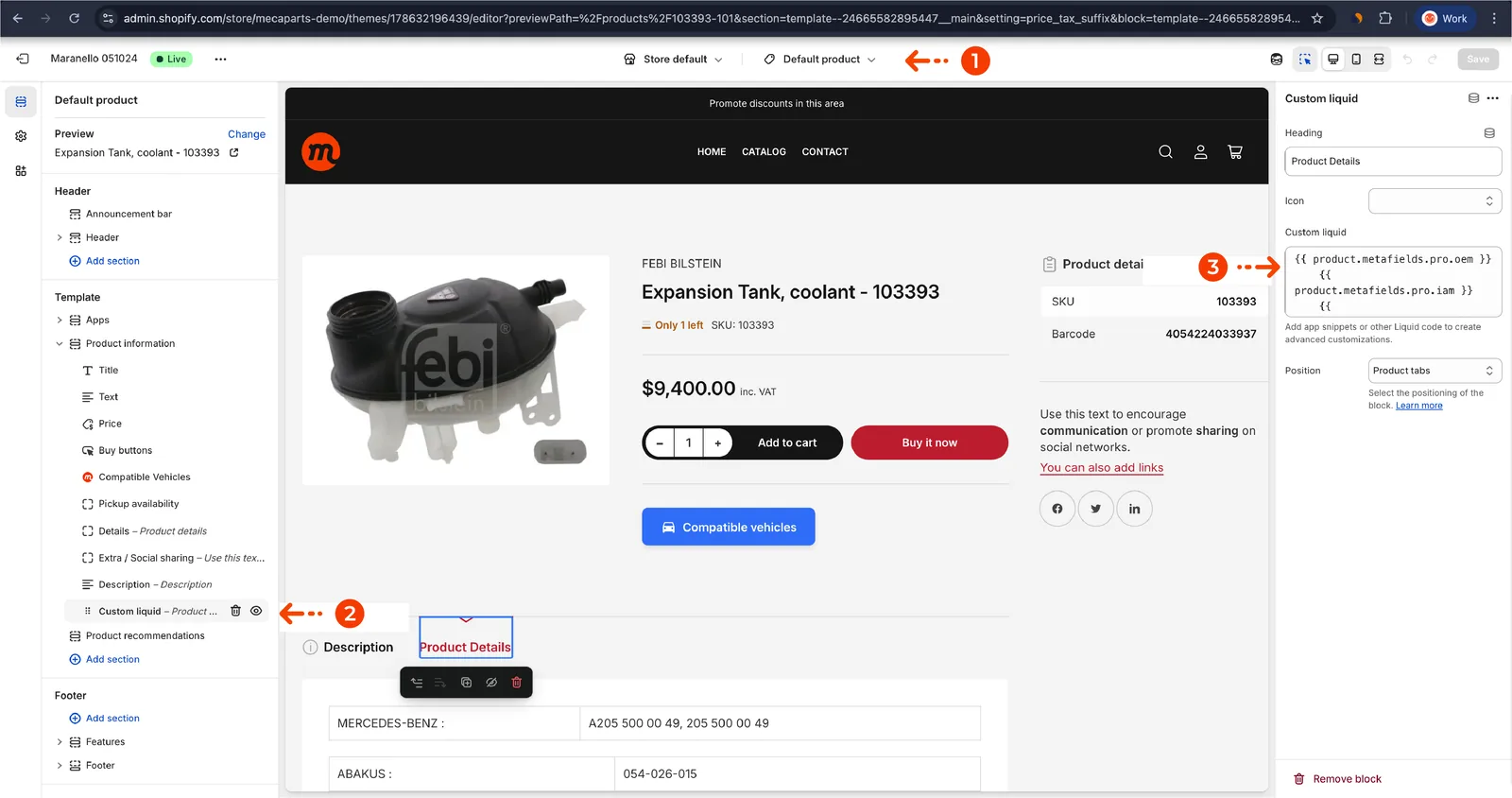
- Klicken Sie im Theme-Editor auf Abschnitt hinzufügen und wählen Sie Benutzerdefiniertes Liquid
- Fügen Sie folgenden Code in den Block ein:
{{ product.metafields.pro.oem }}
{{ product.metafields.pro.iam }}
{{ product.metafields.pro.pdf }}
So sehen Ihre Kunden die Teilenummern und herunterladbaren Dokumente direkt auf der Produktseite.
Sobald Sie diese Schritte abgeschlossen haben, ist Ihre Mecaparts-App vollständig in Ihren Shopify-Shop integriert und arbeitet optimal. Wenn Probleme auftreten oder Sie Hilfe benötigen, wenden Sie sich an contact@mecaparts.app.