Kategorien hinzufügen
Legen Sie aus TecDoc-Kategorien eigene Shop-Kategorien an, um Tausende Autoteile in einer klaren Navigation für Ihre Kunden zu ordnen.
Überblick
Mecaparts bietet eine leistungsstarke und intuitive Möglichkeit, Kategorien für Ihren Shop anzulegen. So organisieren Sie Ihre Produkte genau nach Ihren Vorstellungen und bieten Ihren Kunden eine nahtlose Navigation.
Mit Mecaparts verabschieden Sie sich von der Komplexität Tausender TecDoc-Kategorien – und begrüßen einen gut strukturierten Katalog, der sich einfach verwalten und von Ihren Kunden leicht erkunden lässt. Übernehmen Sie die volle Kontrolle über Ihre Produktstruktur und bieten Sie noch heute ein erstklassiges Einkaufserlebnis!
Mit Mecaparts können Sie mehrere Kategoriebäume für verschiedene Fahrzeuggruppen wie Pkw, Motorräder, Nutzfahrzeuge oder sogar Ausrüstung und Werkzeuge anlegen – mit voller Flexibilität, Ihren Katalog genau nach Ihren Anforderungen zu organisieren.
Warum Kategorien anlegen?
In TecDoc gehört ein Produkt meist zu mehreren TecDoc-Kategorien, was die Katalogverwaltung komplex und unübersichtlich machen kann. Mecaparts löst das, indem Sie mehrere TecDoc-Kategorien zu einer eigenen Kategorie gruppieren können, die zu Struktur und Stil Ihres Shops passt.
Das bedeutet: Produkte in TecDoc-Kategorien werden automatisch Ihrer neu angelegten Kategorie zugeordnet – ganz ohne zusätzlichen Aufwand!
Eine Kategorie in 3 Schritten anlegen
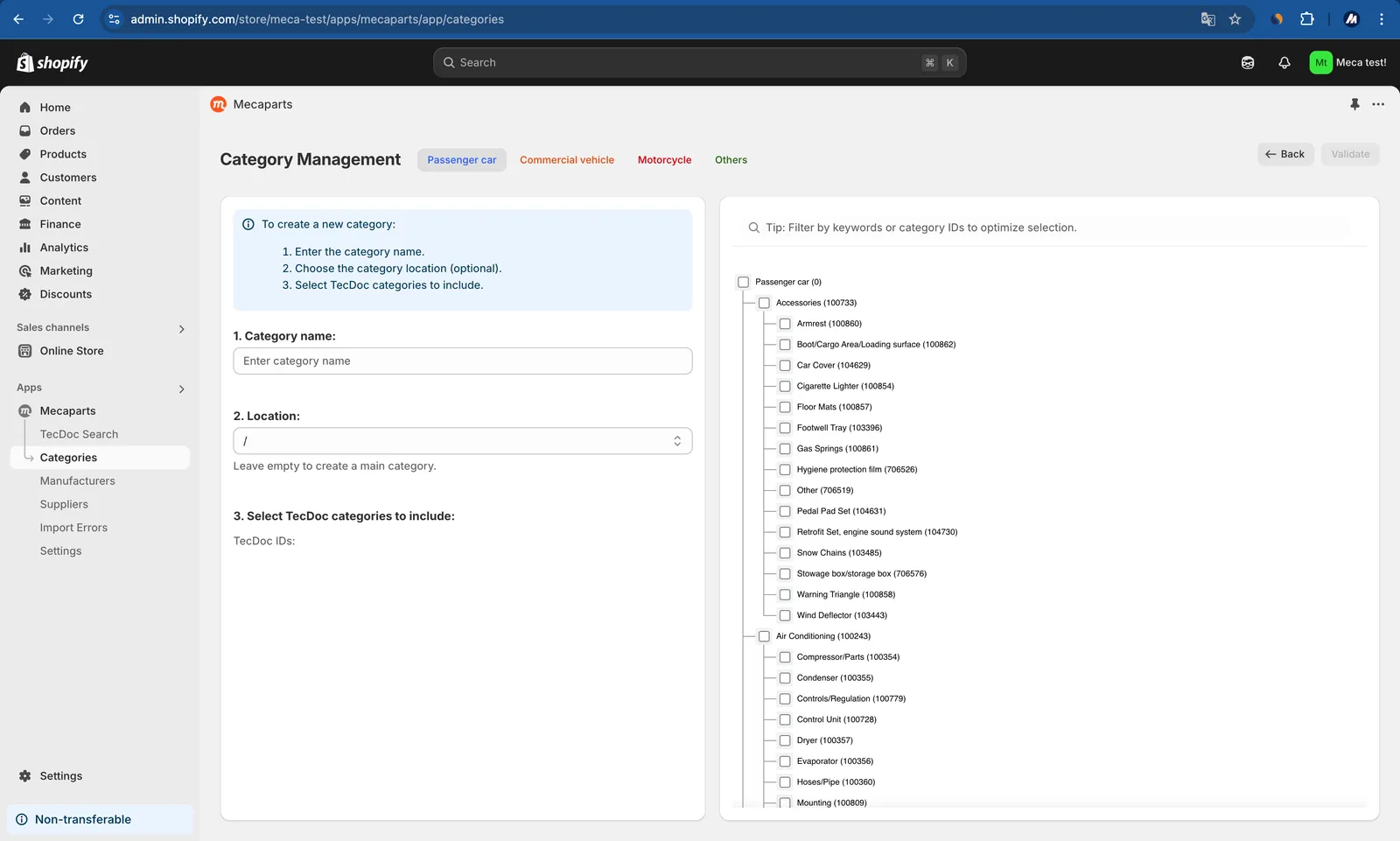
So legen Sie eine Kategorie an:
1. Kategorie benennen
Geben Sie Ihrer Kategorie zunächst einen klaren, aussagekräftigen Namen. So navigieren Ihre Kunden leichter und finden die gesuchten Produkte.
Sie können denselben Kategorienamen nicht mehrfach verwenden, auch nicht auf unterschiedlichen Ebenen. Jede Kategorie braucht einen eindeutigen Namen, um Konflikte zu vermeiden.
2. Position wählen
Beim Anlegen einer Kategorie ist es entscheidend, ihre Position in Ihrem Katalog festzulegen. Mecaparts bietet dafür eine intuitive Dropdown-Auswahl:
/– Das ist die Stammkategorie. Wenn Sie/wählen, liegt Ihre Kategorie auf oberster Ebene./Brake– Dadurch wird Ihre neue Kategorie zu einer Unterkategorie vonBrake./Brake/Disc Brake– Dadurch entsteht eine Unter-Unterkategorie unterDisc Brake.
Wenn Sie eine Kategorie namens Brake Pads anlegen und /Brake als Position wählen, erscheint Brake Pads als Unterkategorie unter Brake.
Mit diesem flexiblen System bauen Sie einen strukturierten, mehrstufigen Katalog auf, der selbst den Anforderungen komplexester Produktkataloge gerecht wird.
3. Zu gruppierende TecDoc-Kategorien auswählen
Um Ihre neue Kategorie zu befüllen, suchen Sie einfach nach passenden TecDoc-Kategorien über das integrierte Stichwort-Suchfeld. Sobald Sie die passenden TecDoc-Kategorien ausgewählt haben, gruppiert Mecaparts automatisch alle passenden Produkte und ordnet sie Ihrer neuen Kategorie zu.
Wenn Sie eine eigene Kategorie namens Brake Parts anlegen und mehrere TecDoc-Kategorien wie Brake Discs, Brake Pads und Brake Calipers gruppieren, sorgt Mecaparts dafür, dass alle relevanten Produkte in Brake Parts erscheinen – ganz ohne manuellen Eingriff.
Ein vollständiges Beispiel
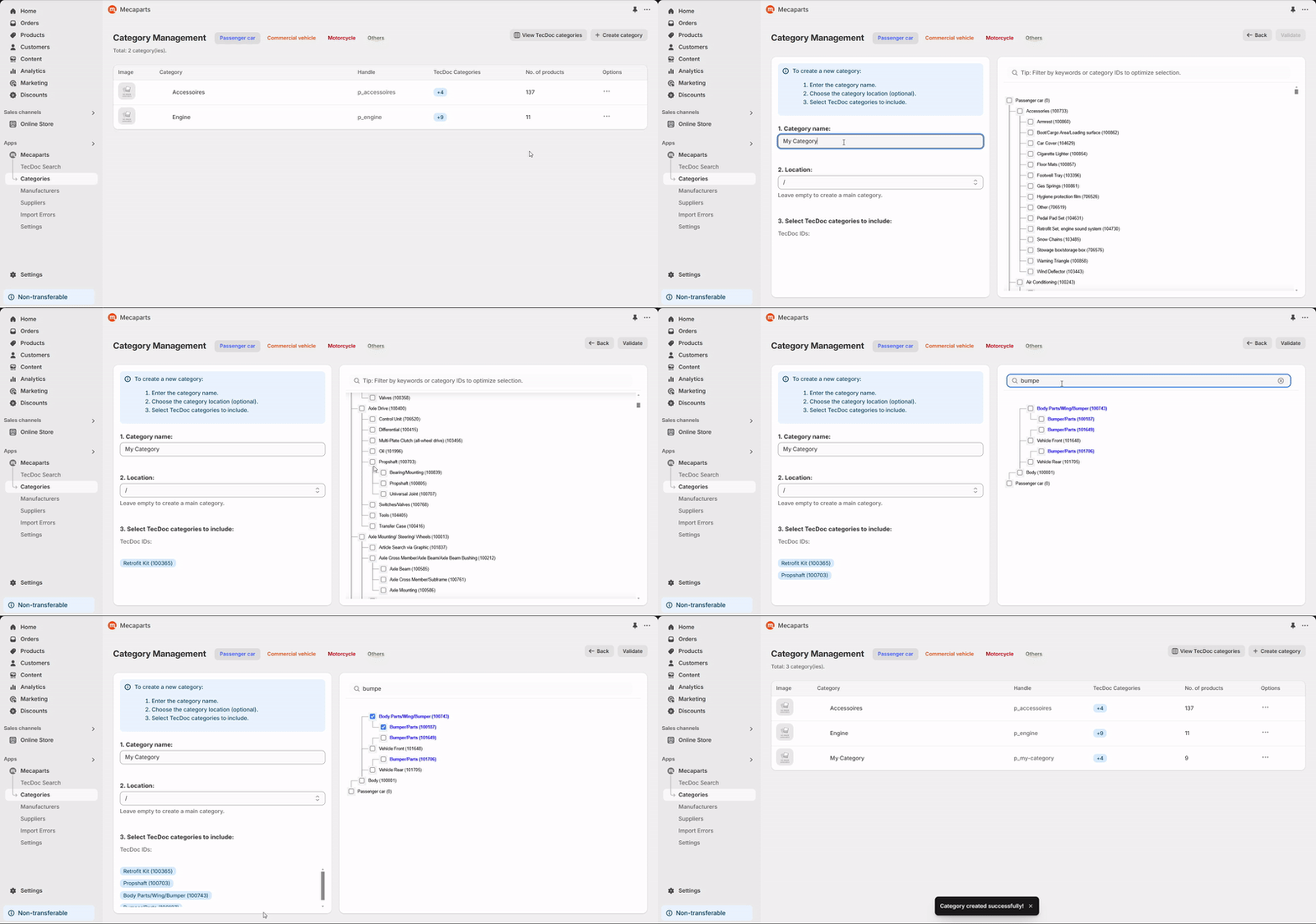
Wenn Sie eine neue Kategorie anlegen und bereits Produkte haben, werden diese der neuen Kategorie automatisch zugeordnet, sofern sie zu den gruppierten TecDoc-Kategorien gehören.
Die wichtigsten Vorteile
- Volle Flexibilität: Legen Sie Kategorien und Unterkategorien an, die genau zu Ihrem Geschäft passen. Bauen Sie mühelos einen tiefen, gut strukturierten Katalog auf.
- Automatische Produktzuordnung: Produkte aus einer der gruppierten TecDoc-Kategorien werden automatisch Ihrer eigenen Kategorie zugeordnet.
- Mühelose Suche: Finden Sie TecDoc-Kategorien schnell über ein Textfeld mit Stichwortsuche, damit Sie die richtigen gruppieren.
- Professionelle Darstellung: Mecaparts bietet eine klare, geordnete visuelle Struktur für Ihre Kategorien und verleiht Ihrem Shop einen professionellen, intuitiven Auftritt.