App-Installation
Installieren Sie Mecaparts PRO aus dem Shopify App Store, geben Sie den Zugriff frei, verbinden Sie Ihre TecDoc-Provider-ID und Ihren API-Key und wählen Sie dann Ihren Tarif.
In 4 Schritten starten
Die Installation dauert nur wenige Minuten. Halten Sie Ihre TecDoc-Provider-ID und Ihren API-Key bereit, bevor Sie beginnen: Mecaparts arbeitet mit Ihrem eigenen TecDoc-Zugang.
1. Mecaparts PRO aus dem Shopify App Store installieren
Öffnen Sie die Seite von Mecaparts PRO im Shopify App Store und klicken Sie auf Installieren. Sie können sich zuerst den Demo-Shop ansehen, um Fahrzeugsuche und Passgenauigkeit in Aktion zu erleben.
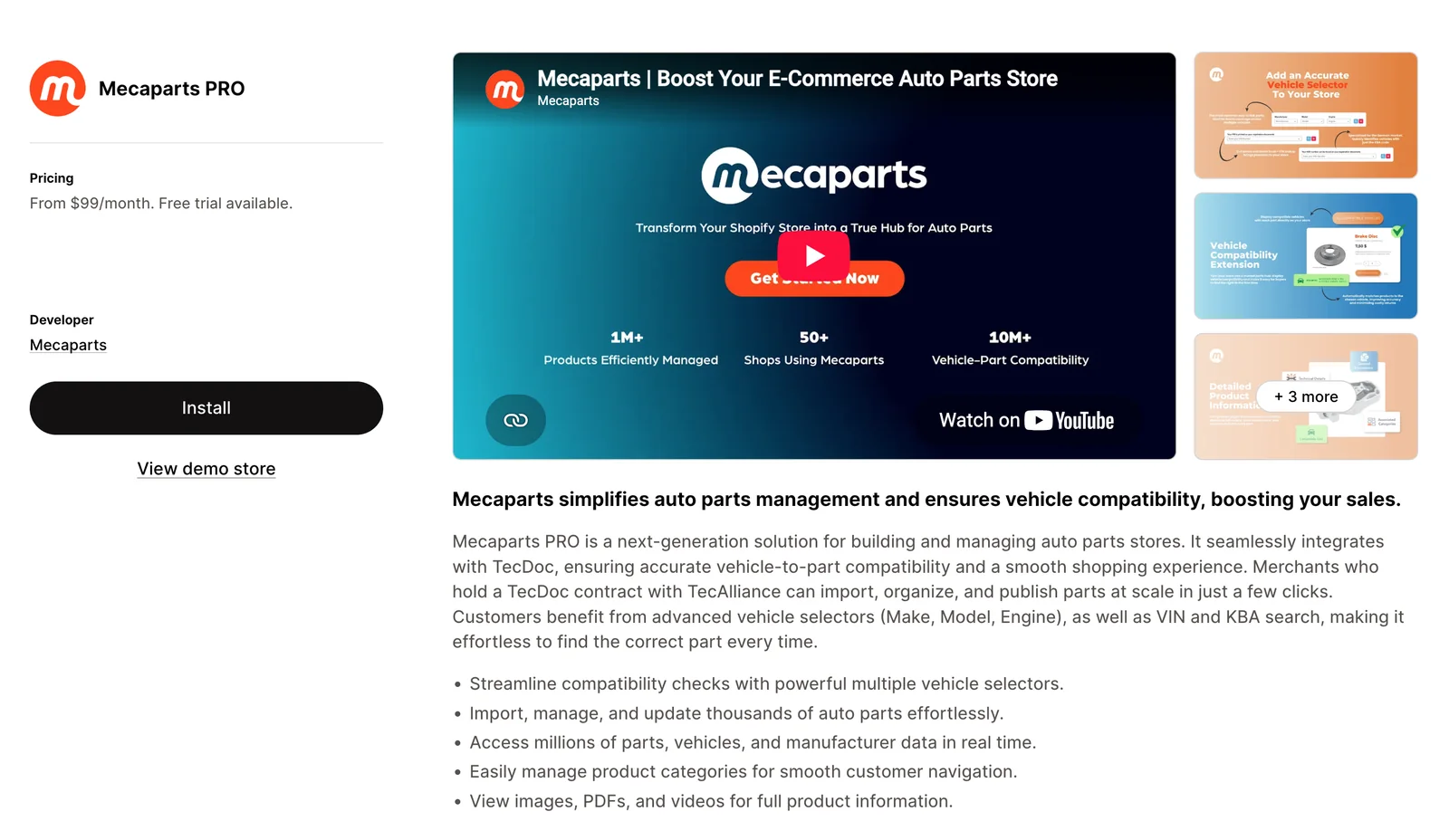
2. Zugriff auf Ihren Shop freigeben
Shopify zeigt die Zugriffsrechte, die Mecaparts benötigt. Klicken Sie zur Bestätigung auf Installieren.
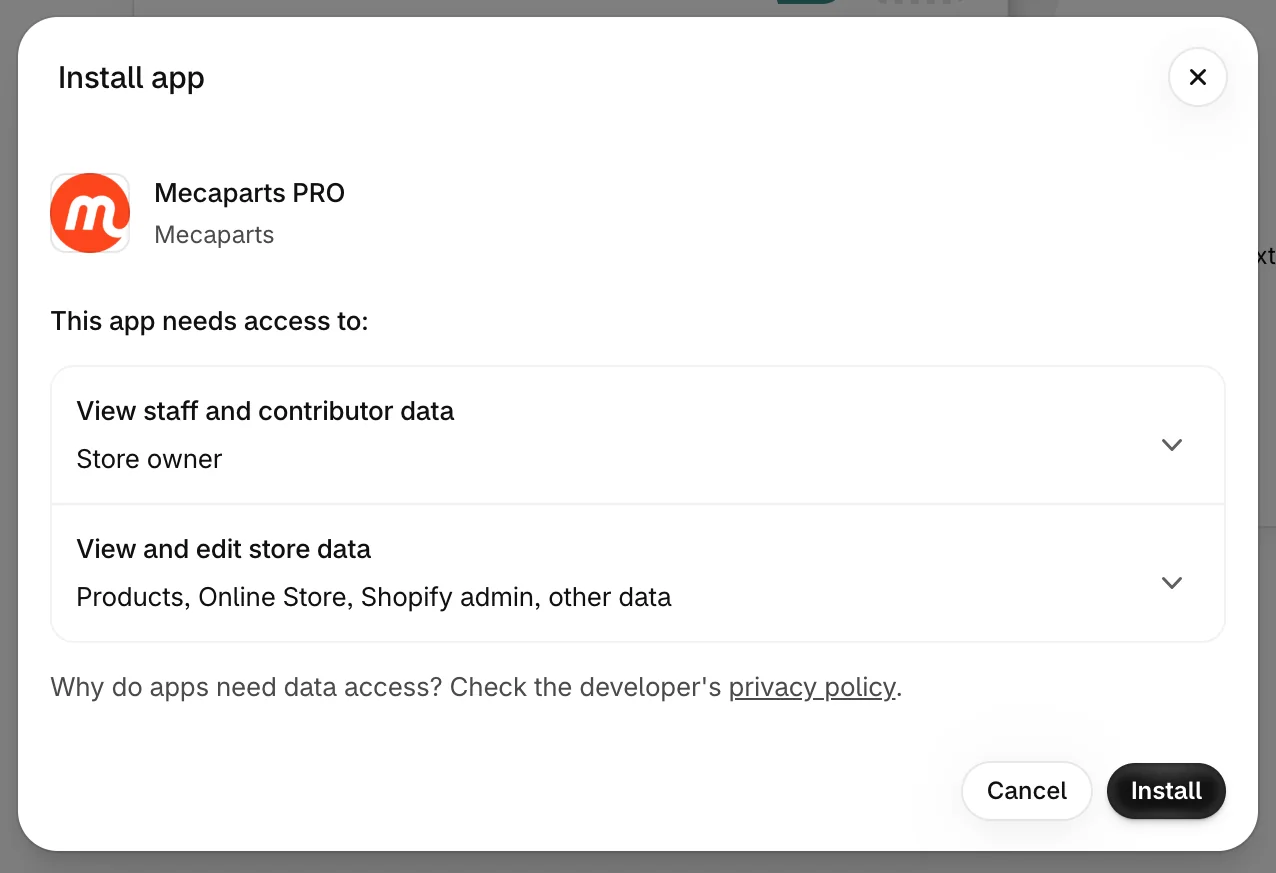
- Daten von Mitarbeitern und Mitwirkenden ansehen (Shop-Inhaber): um das Konto zu identifizieren, das die App installiert.
- Shop-Daten ansehen und bearbeiten (Produkte, Onlineshop, Shopify-Admin, weitere Daten): um Ihre Produkte, Collections und Metafelder anzulegen und zu aktualisieren und mit dem Theme Ihres Onlineshops zu arbeiten.
Mecaparts nutzt diese Berechtigungen ausschließlich zur Verwaltung Ihres Katalogs und der Storefront-Blöcke. Details finden Sie in unserer Datenschutzerklärung.
3. TecDoc-API verbinden
Nach der Installation öffnet sich die App auf dem Bildschirm Mit TecDoc-API verbinden.
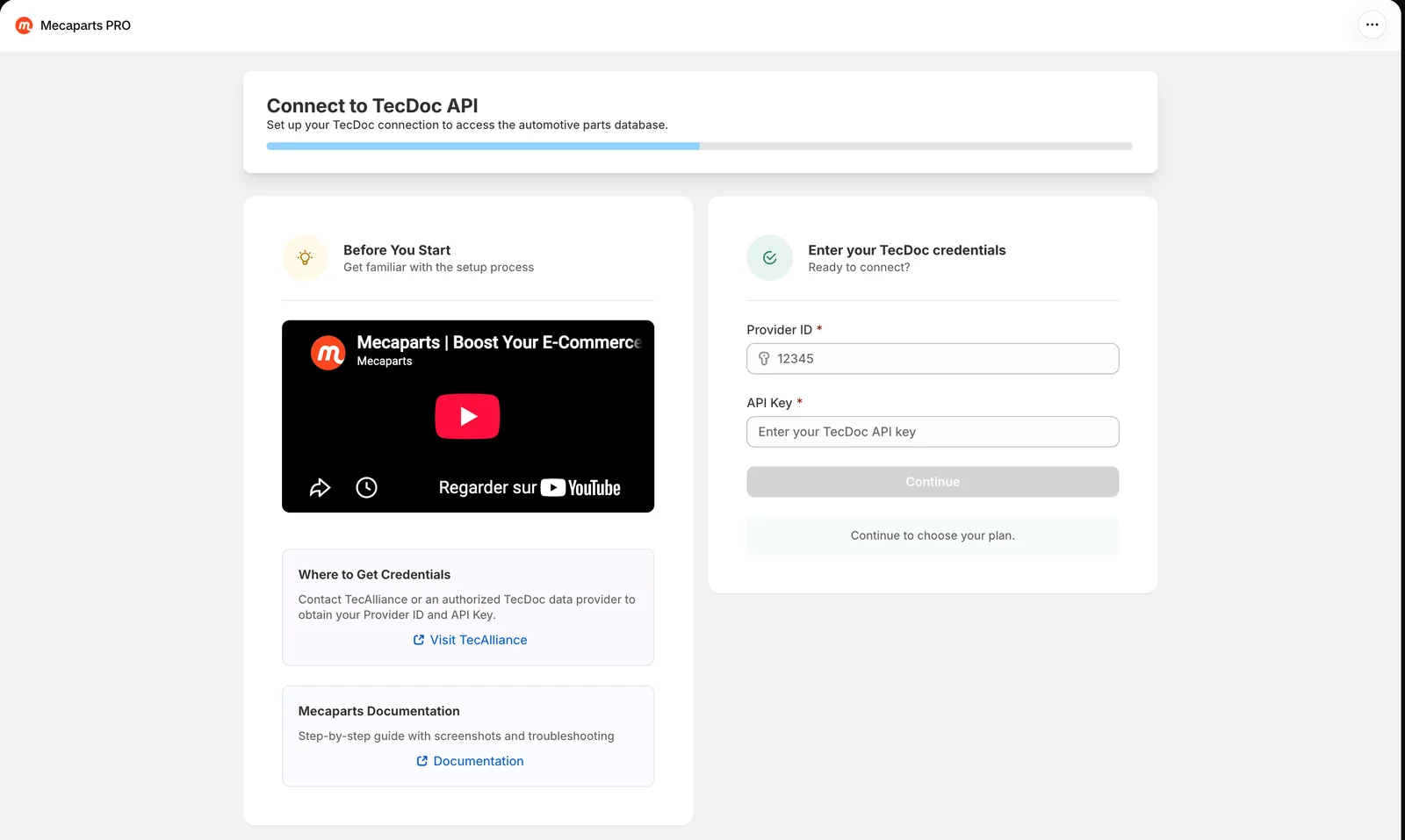
- Tragen Sie unter TecDoc-Zugangsdaten eingeben Ihre Provider-ID und Ihren API-Key ein.
- Klicken Sie auf Weiter, um zur Tarifauswahl zu gelangen.
Der Bereich Bevor Sie beginnen links enthält ein kurzes Video zur Einrichtung, einen Link zu TecAlliance und einen Link zu dieser Dokumentation.
Ihre Provider-ID und Ihren API-Key erhalten Sie von TecAlliance oder einem autorisierten TecDoc-Datenanbieter. Kontaktieren Sie diesen für Ihren TecDoc-Zugang und kehren Sie dann zu diesem Schritt zurück. Mecaparts verkauft keine TecDoc-Daten weiter: Sie behalten die volle Kontrolle über Ihre eigene Lizenz.
4. Tarif wählen
Wählen Sie den Tarif, der zur Größe Ihres Katalogs passt, und klicken Sie auf Tarif auswählen. Jeder Tarif enthält eine 3-tägige kostenlose Testphase, die vollständige TecDoc-Integration, smarte Katalogverwaltung und alle Funktionen.
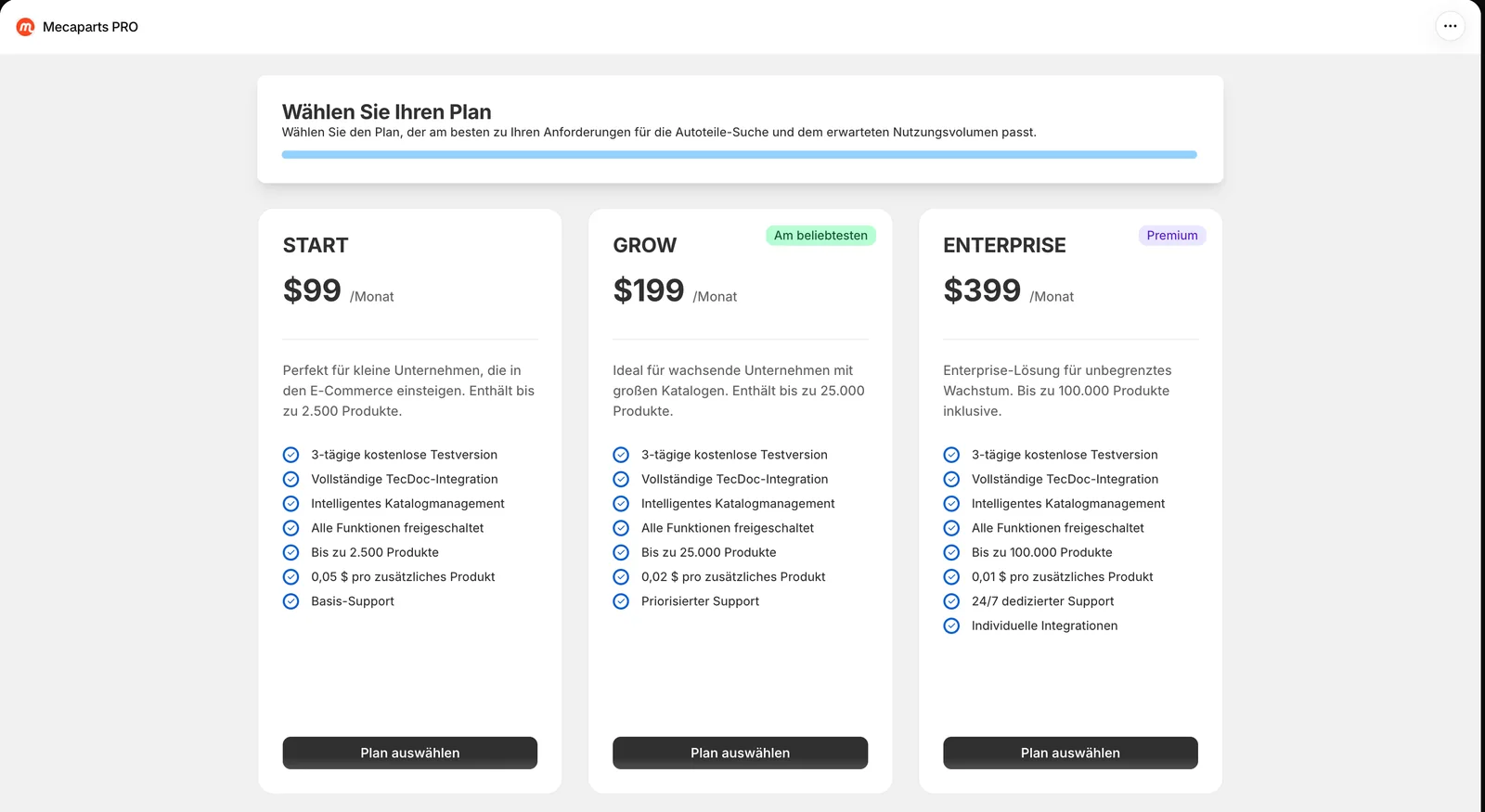
| Tarif | Preis | Enthaltene Produkte | Zusätzliche Produkte | Support |
|---|---|---|---|---|
| Start | $99/Monat | Bis zu 2.500 | $0.05 pro Produkt | Basis-Support |
| Grow | Bis zu 25.000 | $0.02 pro Produkt | Priorisierter Support | |
| Enterprise | $399/Monat | Bis zu 100.000 | $0.01 pro Produkt | Dedizierter 24/7-Support, individuelle Integrationen |
Anschließend fordert Shopify Sie auf, das Abonnement zu bestätigen. Es wird über Ihre Shopify-Rechnung abgerechnet. Details finden Sie auf der Preisseite.
Sprache und Land
Mit Mecaparts passen Sie die Produktdaten an Ihren Markt an:
- Sprache: die Sprache Ihrer TecDoc-Produktdaten.
- Land: das Land, dessen TecDoc-Daten für Ihren Shop gelten.
Wenn die benötigte Sprache nicht verfügbar ist, kontaktieren Sie uns. Wir können TecAlliance bitten, sie für Sie zu aktivieren. Die Aktivierung hängt von den Bedingungen von TecAlliance ab und kann zusätzliche Kosten verursachen.
Nächste Schritte
Mecaparts ist installiert. Als Nächstes:
- Shop einrichten: Fahrzeugfilter und Produktdetails in Ihrem Theme.
- Produkte hinzufügen, einzeln oder als Massenimport.
- Kategorien anlegen.
- Fügen Sie die Fahrzeugauswahl zu Ihrer Storefront hinzu.
Brauchen Sie Hilfe? Schreiben Sie an contact@mecaparts.app.