Installation de l’app
Installez Mecaparts PRO depuis le Shopify App Store, autorisez l’accès, connectez votre Provider ID et votre clé API TecDoc, puis choisissez votre offre.
Démarrer en 4 étapes
L’installation ne prend que quelques minutes. Préparez votre Provider ID TecDoc et votre clé API avant de commencer : Mecaparts fonctionne avec votre propre accès TecDoc.
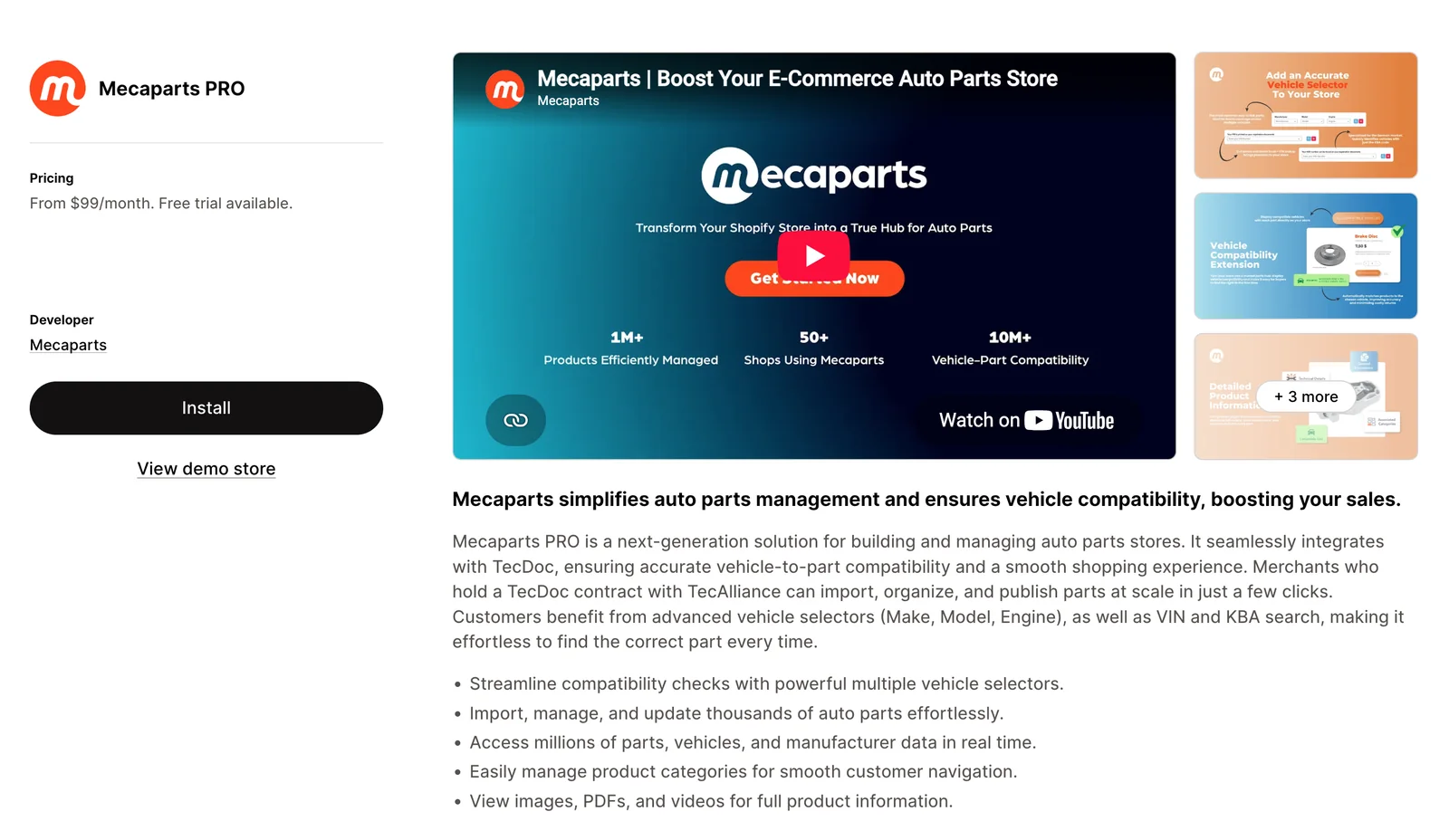
1. Installer Mecaparts PRO depuis le Shopify App Store
Ouvrez la page Mecaparts PRO sur le Shopify App Store et cliquez sur Installer. Vous pouvez d’abord consulter la boutique de démo pour voir la recherche véhicule et la compatibilité en action.
2. Autoriser l’accès à votre boutique
Shopify affiche les accès dont Mecaparts a besoin. Cliquez sur Installer pour confirmer.
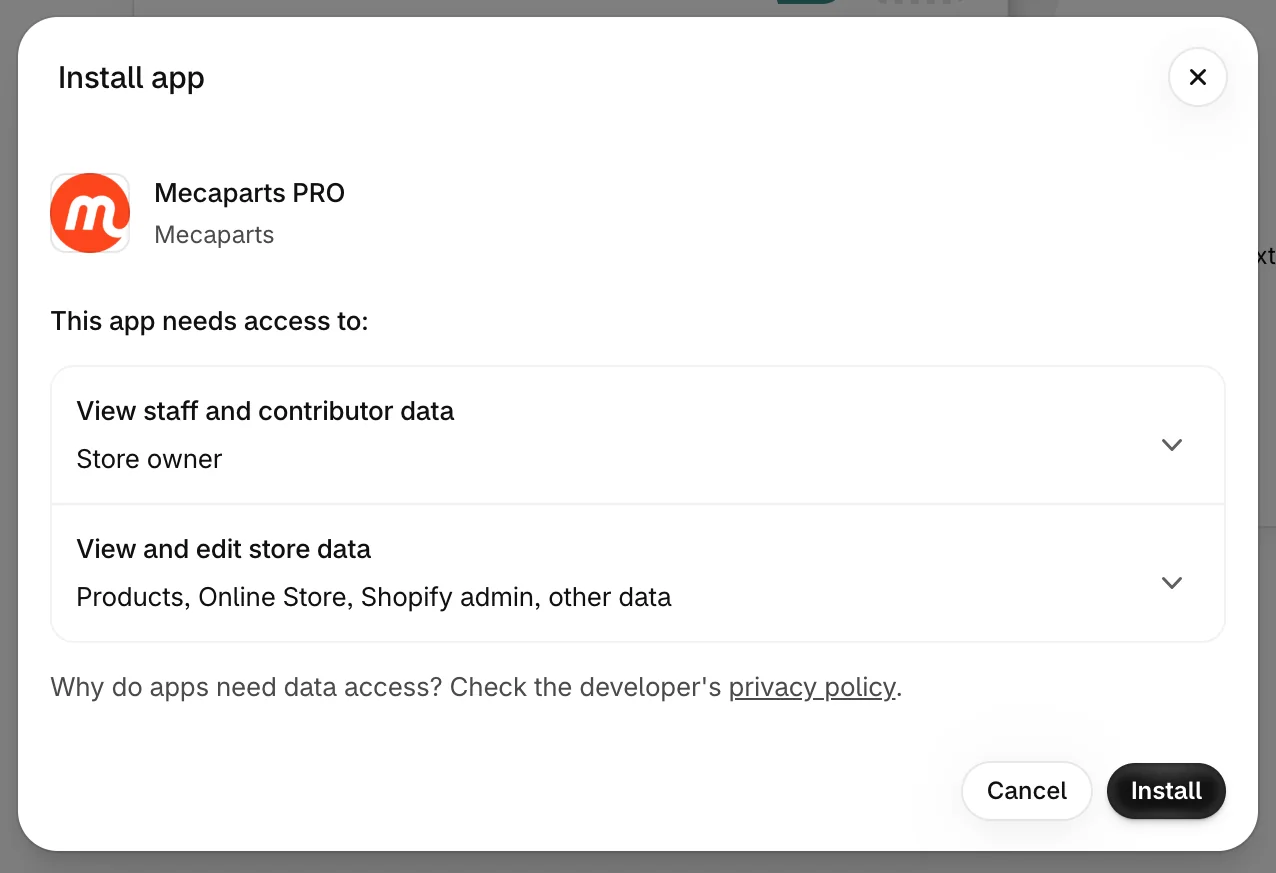
- Consulter les données des collaborateurs (propriétaire de la boutique) : pour identifier le compte qui installe l’app.
- Consulter et modifier les données de la boutique (produits, boutique en ligne, admin Shopify, autres données) : pour créer et mettre à jour vos produits, collections et métachamps, et travailler avec le thème de votre boutique en ligne.
Mecaparts utilise ces autorisations uniquement pour gérer votre catalogue et les blocs de votre boutique. Plus de détails dans notre politique de confidentialité.
3. Connecter votre API TecDoc
Une fois installée, l’app s’ouvre sur l’écran Connexion à l’API TecDoc.
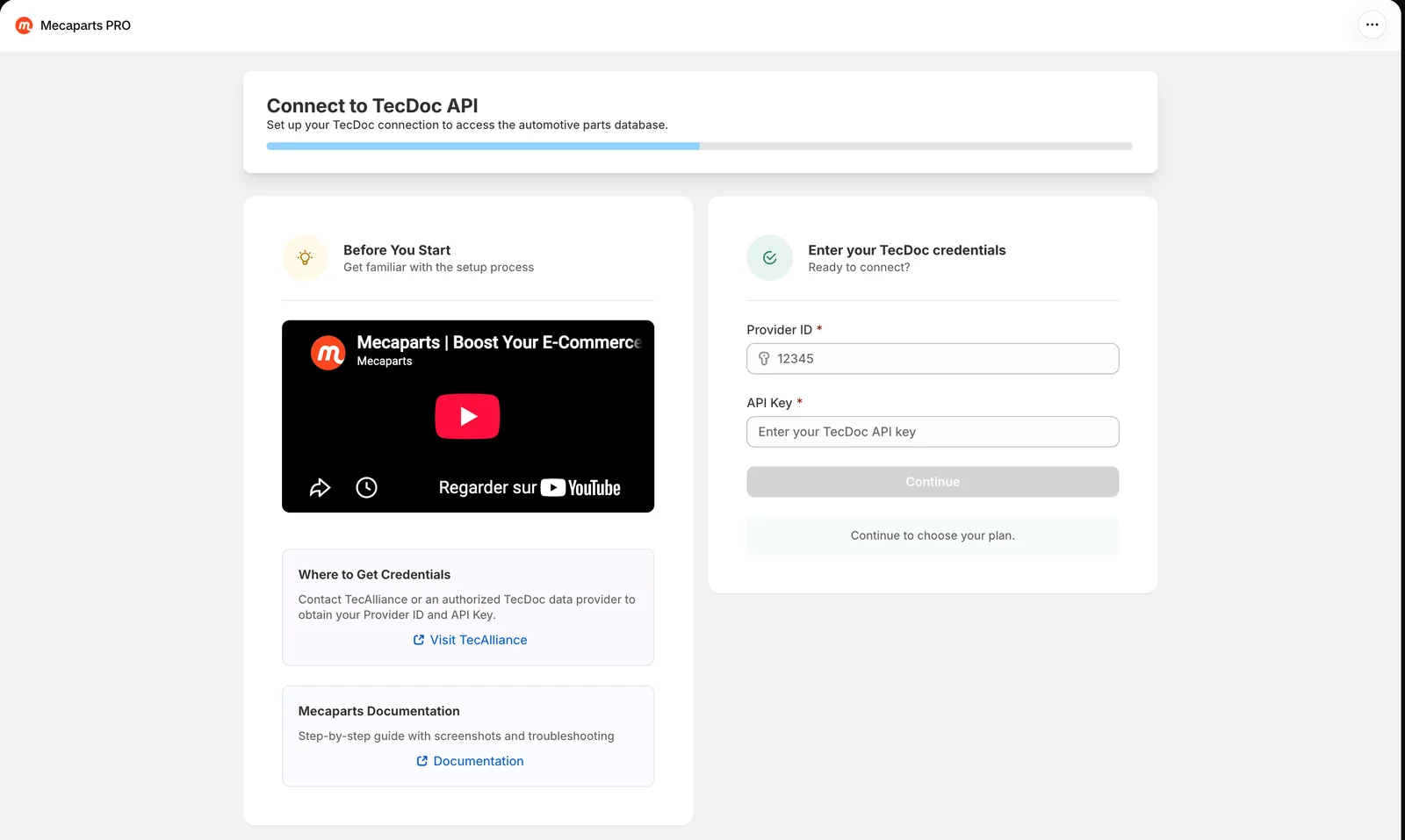
- Dans Saisissez vos identifiants TecDoc, renseignez votre Provider ID et votre clé API.
- Cliquez sur Continuer pour passer au choix de l’offre.
Le panneau Avant de commencer, à gauche, contient une courte vidéo de la configuration, un lien vers TecAlliance et un lien vers cette documentation.
Votre Provider ID et votre clé API sont délivrés par TecAlliance ou un fournisseur de données TecDoc agréé. Contactez-les pour obtenir votre accès TecDoc, puis revenez à cette étape. Mecaparts ne revend pas de données TecDoc : vous gardez le contrôle total de votre propre licence.
4. Choisir votre offre
Choisissez l’offre adaptée à la taille de votre catalogue et cliquez sur Sélectionner l’offre. Chaque offre inclut un essai gratuit de 3 jours, l’intégration TecDoc complète, la gestion intelligente du catalogue et toutes les fonctionnalités.
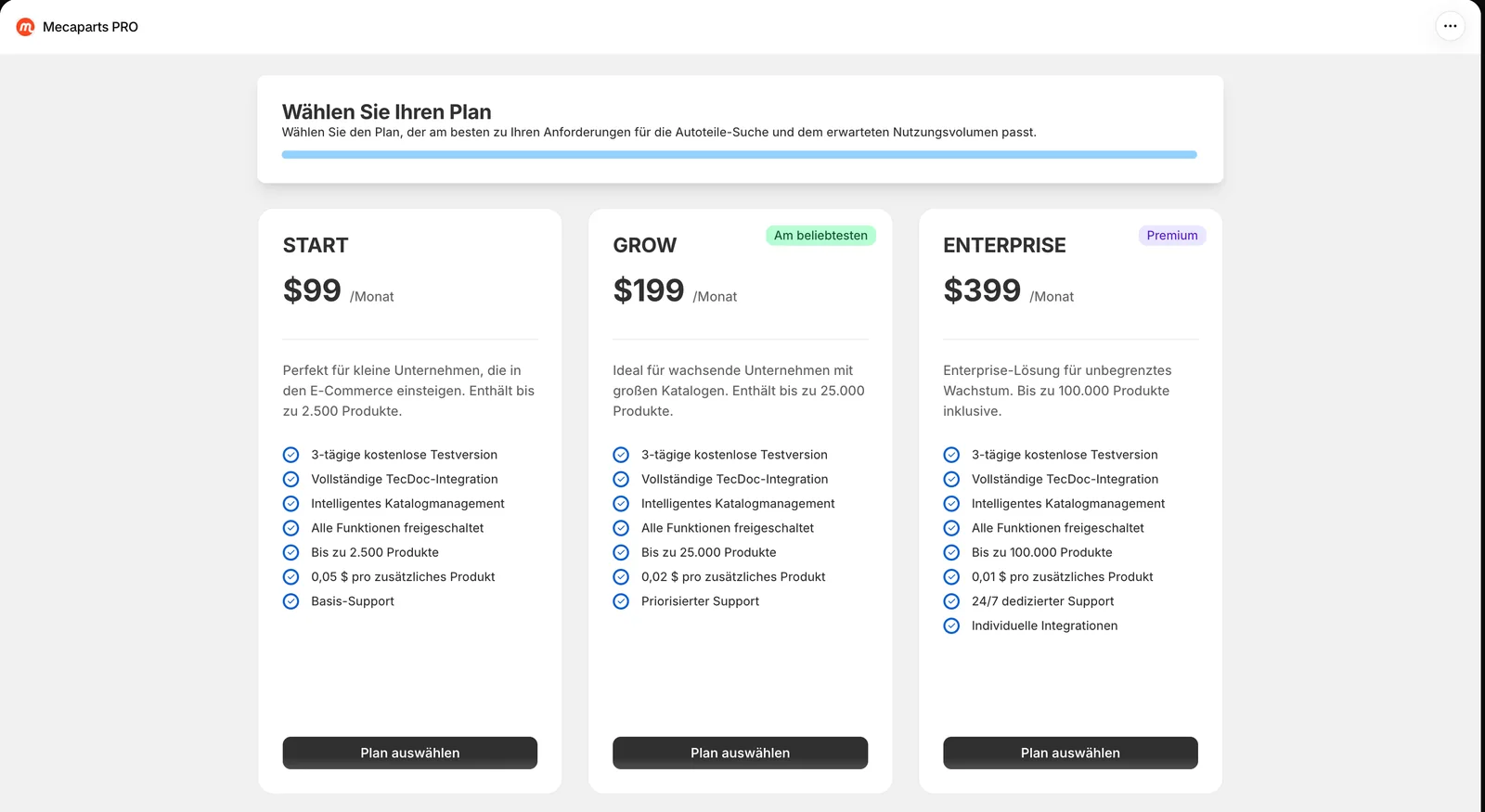
| Offre | Prix | Produits inclus | Produits supplémentaires | Support |
|---|---|---|---|---|
| Start | 99 $/mois | Jusqu’à 2 500 | 0,05 $ par produit | Support de base |
| Grow | 199 $/mois | Jusqu’à 25 000 | 0,02 $ par produit | Support prioritaire |
| Enterprise | 399 $/mois | Jusqu’à 100 000 | 0,01 $ par produit | Support dédié 24/7, intégrations sur mesure |
Shopify vous demande ensuite d’approuver l’abonnement. Il est facturé sur votre facture Shopify. Voir la page Tarifs pour plus de détails.
Langue et pays
Mecaparts vous permet d’adapter les données produits à votre marché :
- Langue : la langue de vos données produits TecDoc.
- Pays : le pays dont les données TecDoc s’appliquent à votre boutique.
Si la langue dont vous avez besoin n’est pas disponible, contactez-nous. Nous pouvons demander à TecAlliance de l’activer pour vous. L’activation dépend des conditions de TecAlliance et peut entraîner des coûts supplémentaires.
Étapes suivantes
Mecaparts est installé. Ensuite :
- Configurez votre boutique : filtre véhicule et détails produit dans votre thème.
- Ajoutez des produits, un par un ou en masse.
- Créez vos catégories.
- Ajoutez le sélecteur de véhicule à votre boutique.
Besoin d’aide ? Écrivez à contact@mecaparts.app.