
Configuration de la boutique
Configurez le filtre véhicule avec Shopify Search & Discovery et ajoutez un bloc Liquid personnalisé pour afficher références OEM, IAM et PDF.
Pour que l’application Mecaparts fonctionne correctement sur votre boutique Shopify, vous devez configurer deux éléments :
- Le filtre véhicule (Vehicle Filter) : pour que vos clients trouvent les bonnes pièces selon leur véhicule.
- Une section Liquid personnalisé : pour afficher les informations produits telles que les références OEM, les références IAM et les documents techniques.
Suivez attentivement les étapes ci-dessous.
1. Filtre véhicule — Configuration
Le filtre véhicule permet à vos clients d’affiner la liste des produits selon le modèle de leur voiture. Pour le mettre en place, vous utiliserez l’application gratuite de Shopify Search & Discovery.
Étape 1 — Installez Search & Discovery
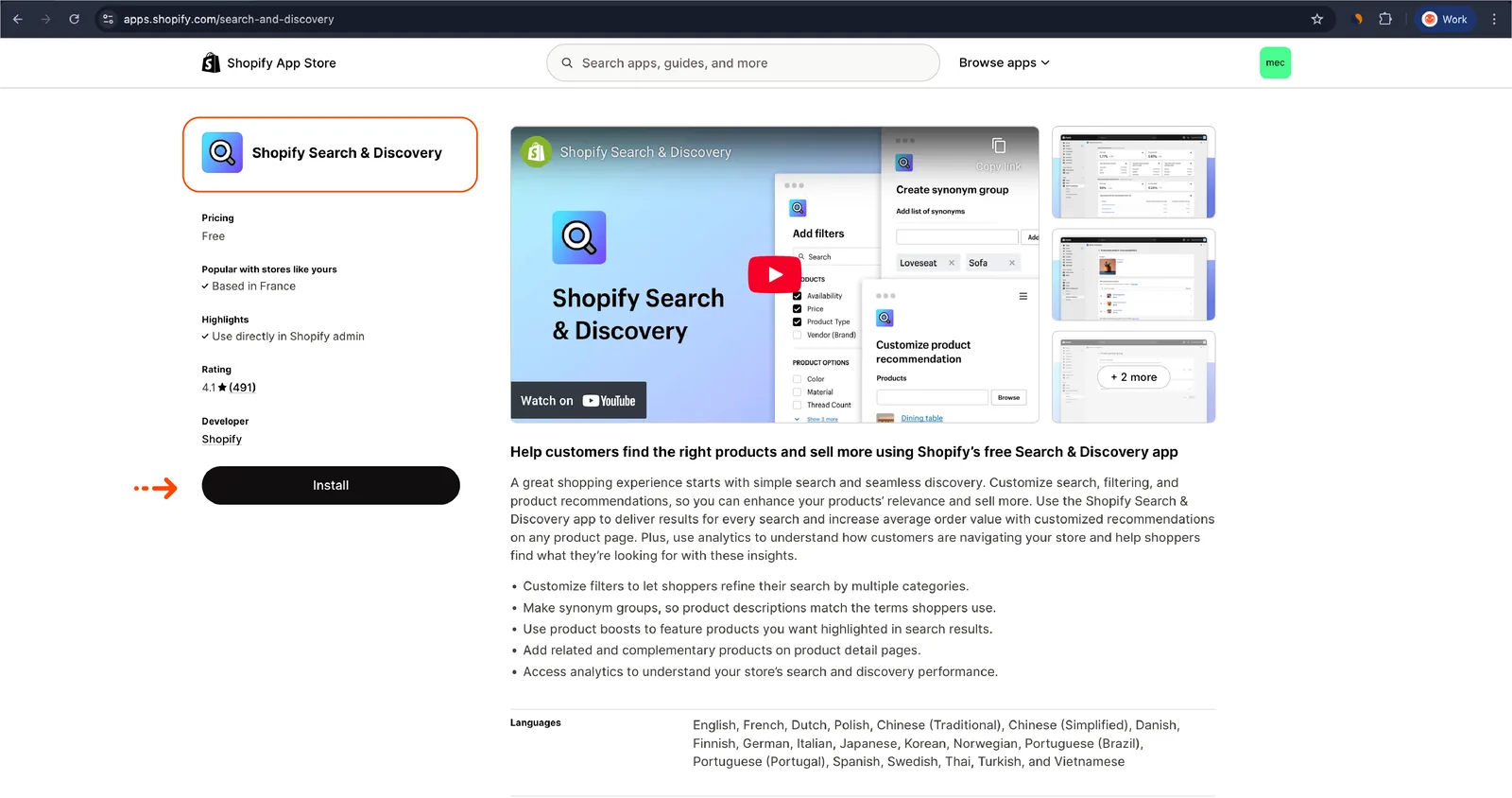
Depuis votre interface administrateur Shopify, installez l’application Search & Discovery. C’est elle qui permet de créer des filtres comme le filtre véhicule.
Étape 2 — Ouvrez l’onglet « Filtres »
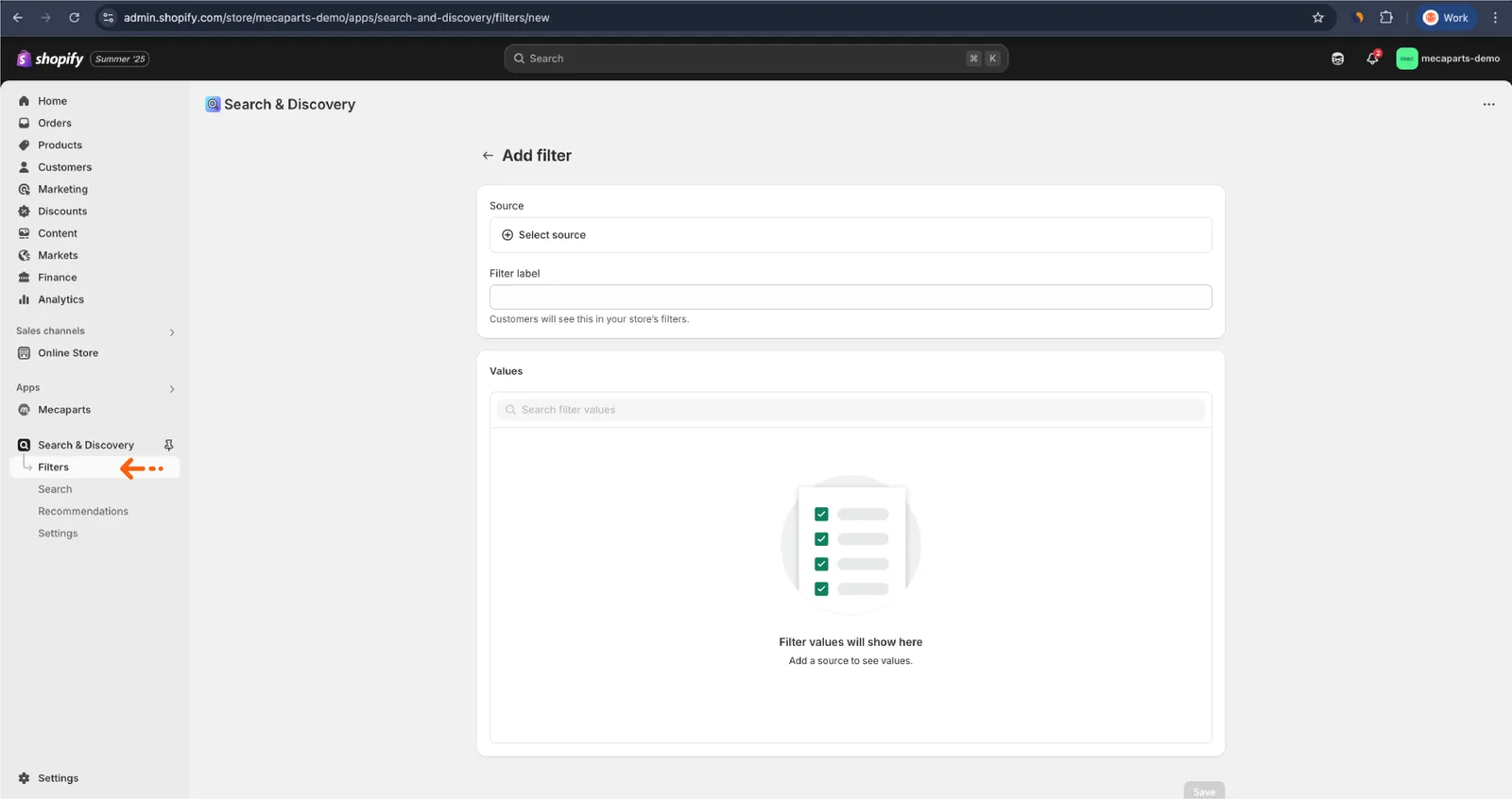
Une fois l’application installée, ouvrez-la depuis votre interface administrateur Shopify et accédez à l’onglet Filtres. C’est ici que vous créez et gérez les filtres qui apparaîtront sur votre boutique.
Étape 3 — Ajoutez le filtre CAR
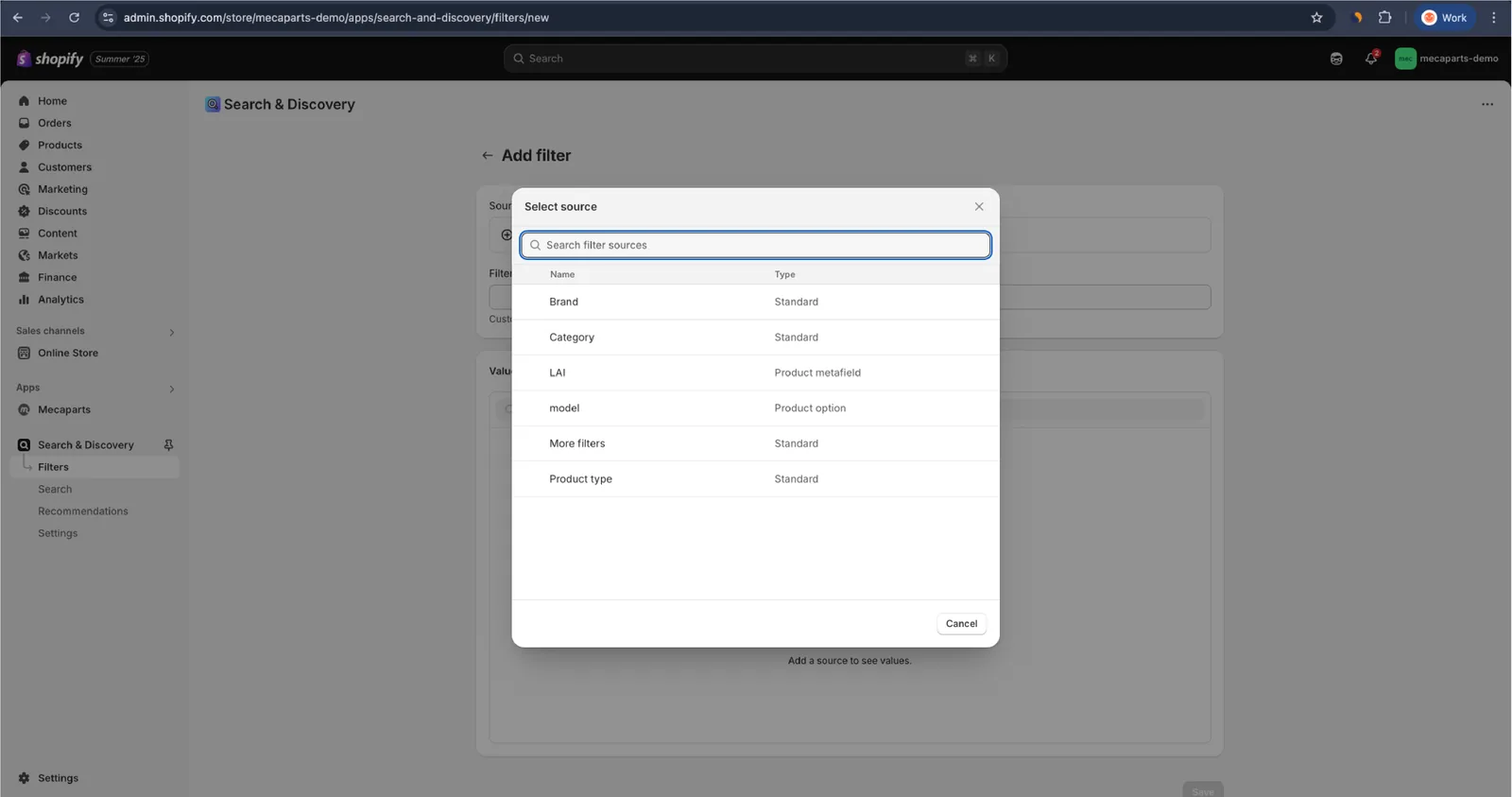
Dans l’onglet Filtres, cliquez sur Ajouter un filtre, puis sur Sélectionner la source. Dans la liste, choisissez CAR Variant Metafield comme source. Cliquez ensuite sur Enregistrer pour valider.
Étape 4 — Placez le filtre CAR en priorité
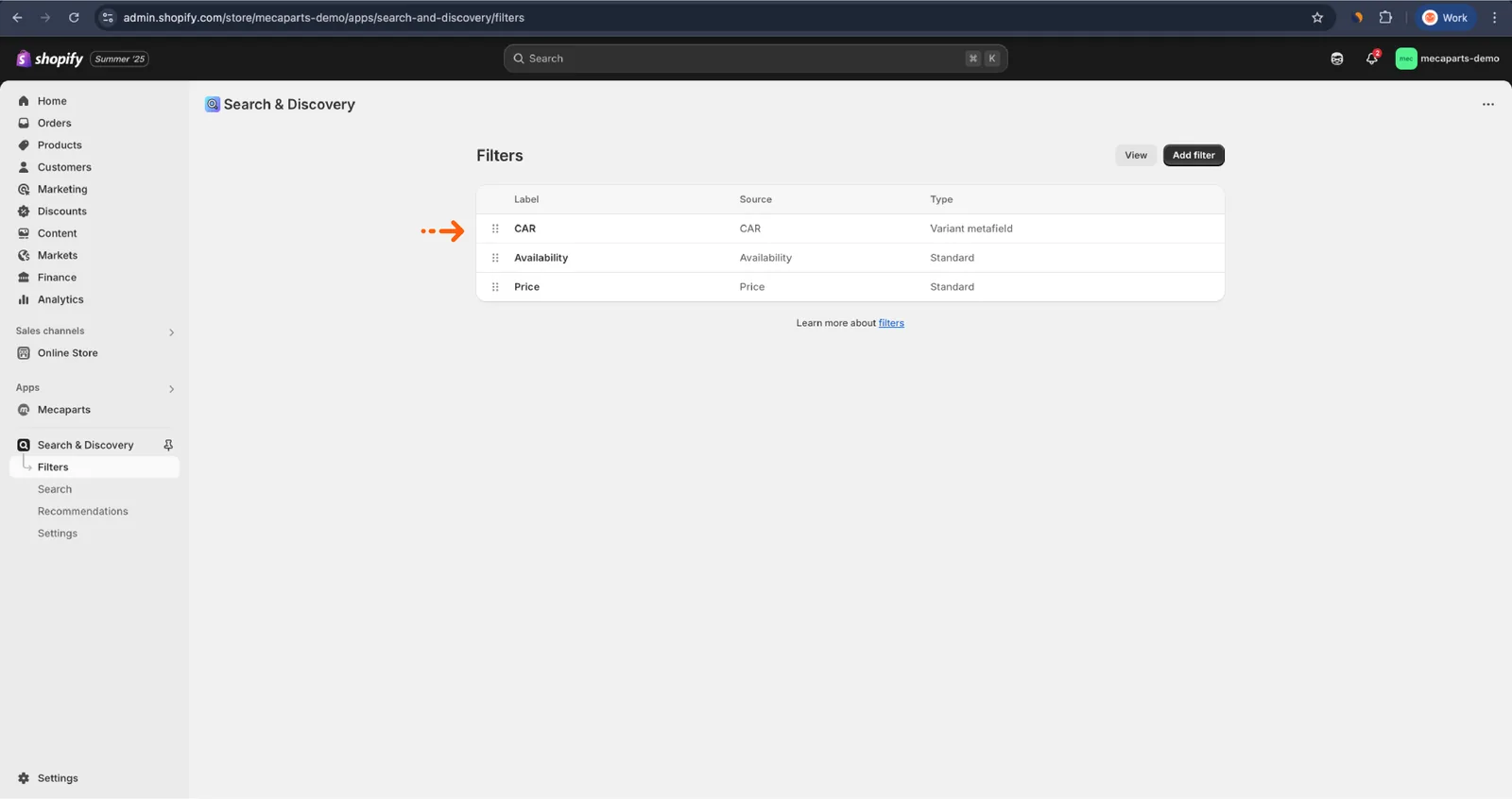
Faites glisser le filtre CAR tout en haut de la liste afin qu’il s’affiche en premier pour vos clients.
Étape 5 — (Facultatif) Masquez le filtre Shopify par défaut
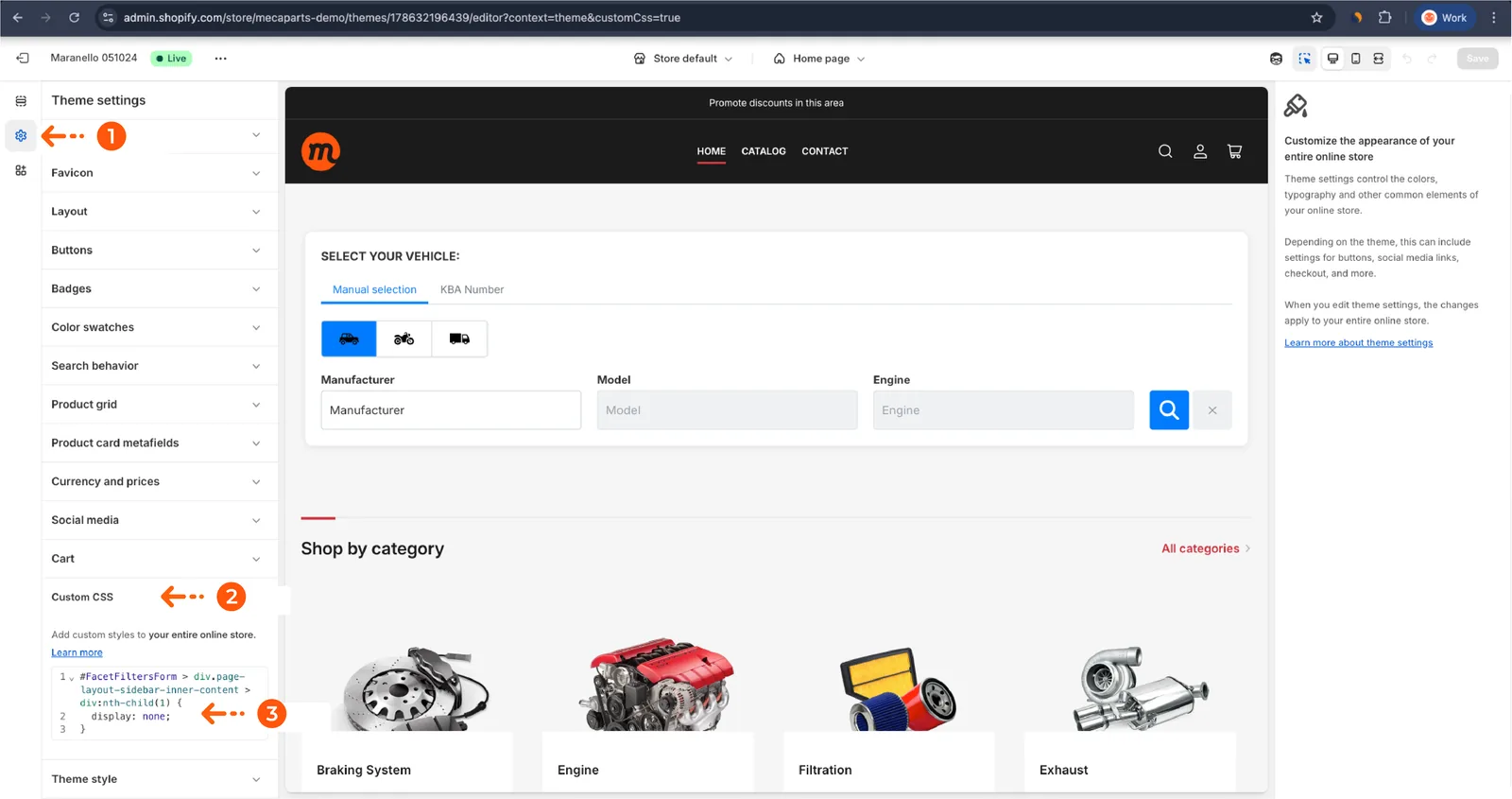
- Accédez à Boutique en ligne > Thèmes > Personnaliser
- Dans l’éditeur de thème, repérez la section CSS personnalisé
- Ajoutez le CSS suivant pour masquer le filtre par défaut et conserver le filtre véhicule comme option principale :
#FacetFiltersForm > div.page-layout-sidebar-inner-content > div:nth-child(1) {
    display: none;
}
2. Détails produit — Section Liquid personnalisé
Cette étape affiche des informations produits importantes (références OEM, références IAM et documents PDF) directement sur vos fiches produits.
Étape 1 — Ouvrez la personnalisation du thème
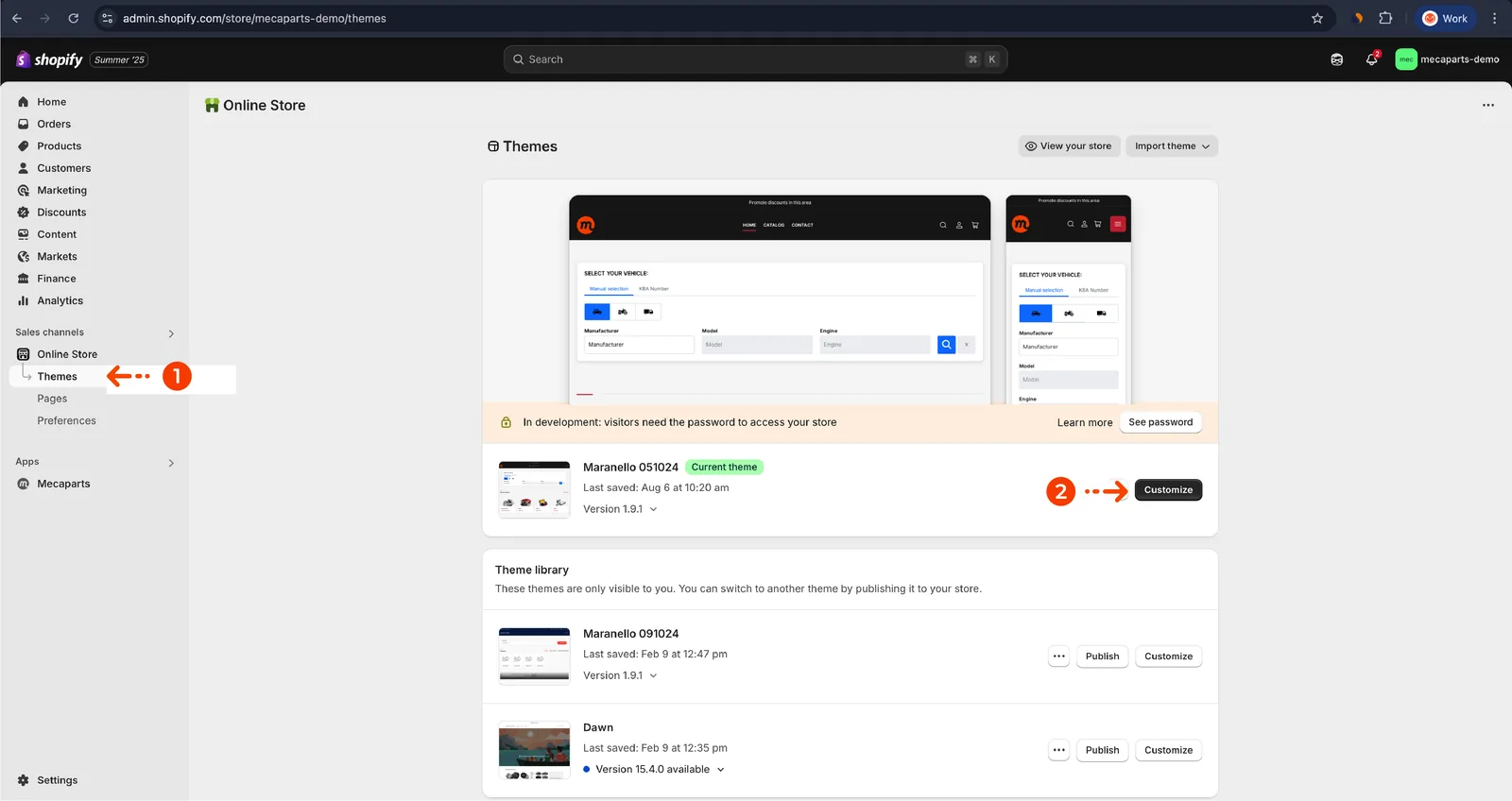
Dans l’interface administrateur Shopify, accédez à Boutique en ligne > Thèmes > Personnaliser.
Étape 2 — Ajoutez un bloc Liquid personnalisé
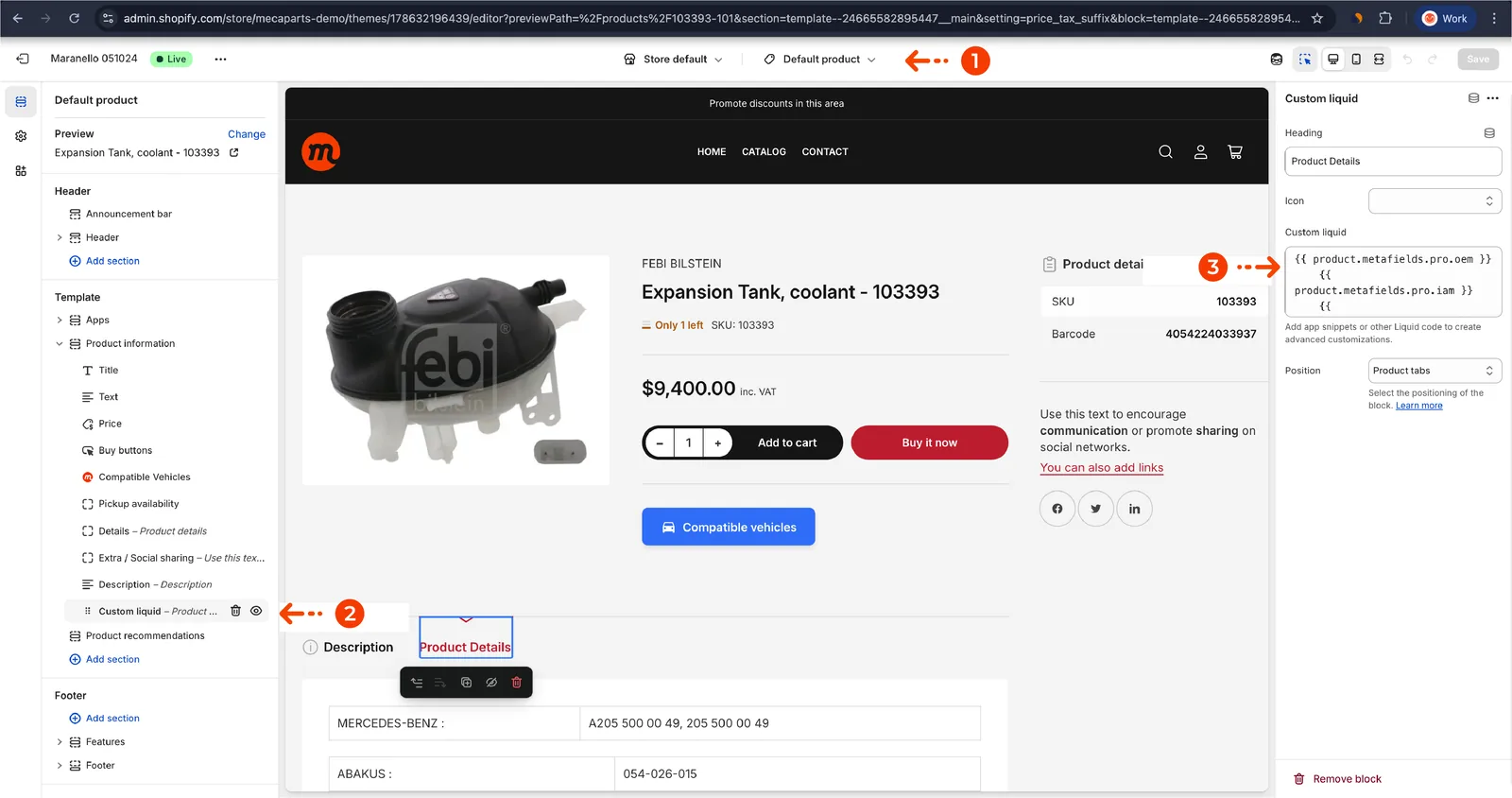
- Dans l’éditeur de thème, cliquez sur Ajouter une section et sélectionnez Liquid personnalisé
- Collez le code suivant dans le bloc :
{{ product.metafields.pro.oem }}
{{ product.metafields.pro.iam }}
{{ product.metafields.pro.pdf }}
Vos clients peuvent ainsi consulter les références du produit et télécharger les documents directement depuis la fiche produit.
Une fois ces étapes terminées, l’application Mecaparts est pleinement intégrée à votre boutique Shopify pour des performances optimales. En cas de problème ou si vous avez besoin d’aide, écrivez-nous à contact@mecaparts.app.