
Configurazione del negozio
Configurate il filtro veicolo con Shopify Search & Discovery e aggiungete un blocco Liquid per mostrare codici OE e IAM e PDF nelle pagine prodotto.
Per garantire il corretto funzionamento dell'app Mecaparts nel vostro negozio Shopify, occorre configurare due elementi:
- Filtro veicolo (Vehicle Filter): permette ai clienti di trovare i ricambi giusti in base al veicolo.
- Sezione Liquid personalizzato: mostra i dettagli del prodotto, come codici OE, codici IAM e documentazione tecnica.
Seguite attentamente i passaggi riportati di seguito.
1. Filtro veicolo: configurazione
Il filtro veicolo consente ai clienti di restringere l'elenco dei prodotti in base al modello di auto. Per configurarlo si utilizza l'app gratuita di Shopify Search & Discovery.
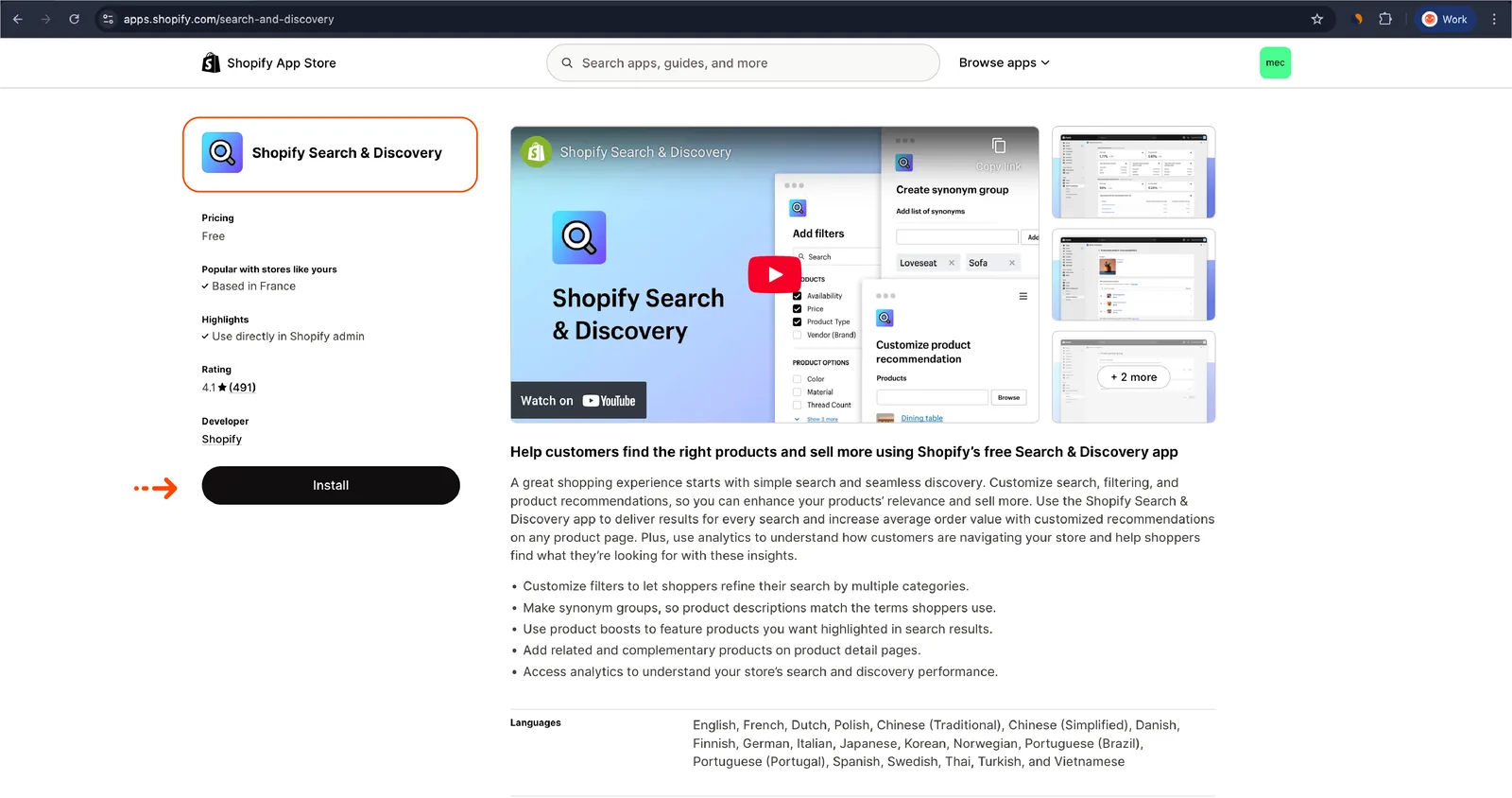
Passaggio 1: installate Search & Discovery
Dal pannello di amministrazione Shopify, installate l'app Search & Discovery. È questa app a permettere la creazione di filtri come il filtro veicolo.
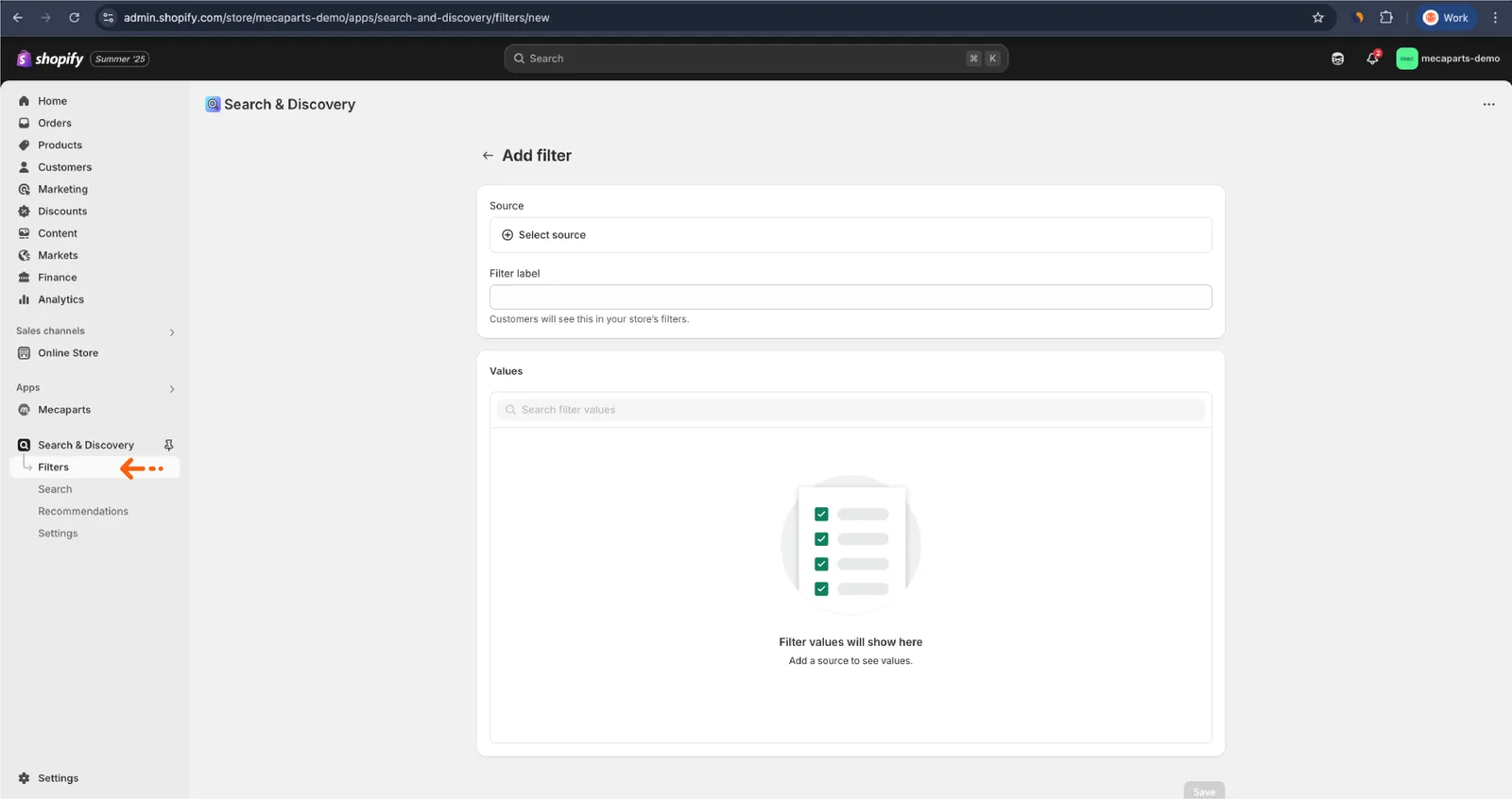
Passaggio 2: aprite la scheda "Filtri"
Dopo l'installazione, aprite l'app dal pannello di amministrazione Shopify e andate alla scheda Filtri. Qui potete creare e gestire i filtri che verranno mostrati nel negozio.
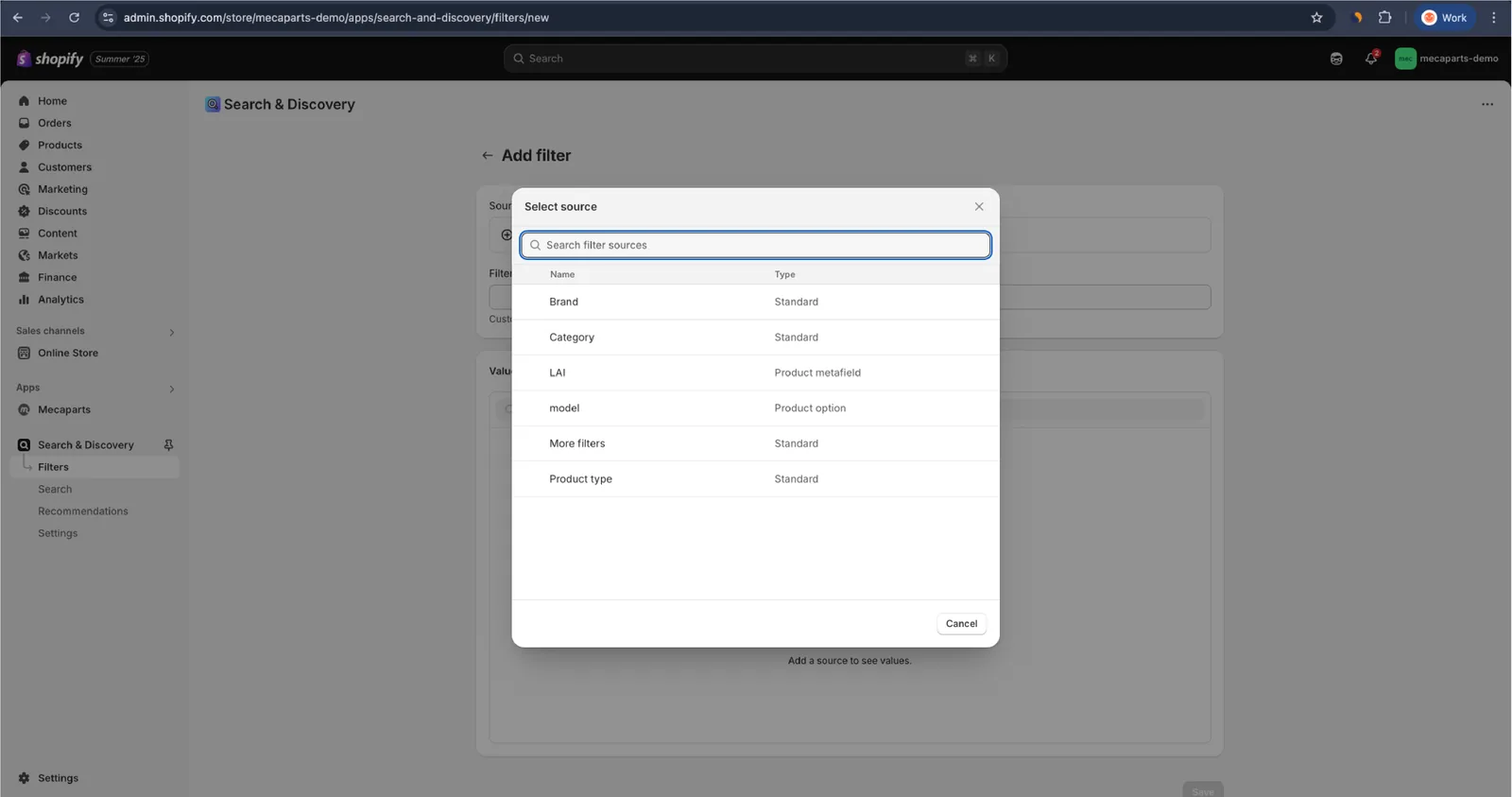
Passaggio 3: aggiungete il filtro CAR
Nella scheda Filtri, fate clic su Aggiungi filtro, quindi su Seleziona origine. Nell'elenco, scegliete CAR Variant Metafield come origine. Dopo averla selezionata, fate clic su Salva per confermare.
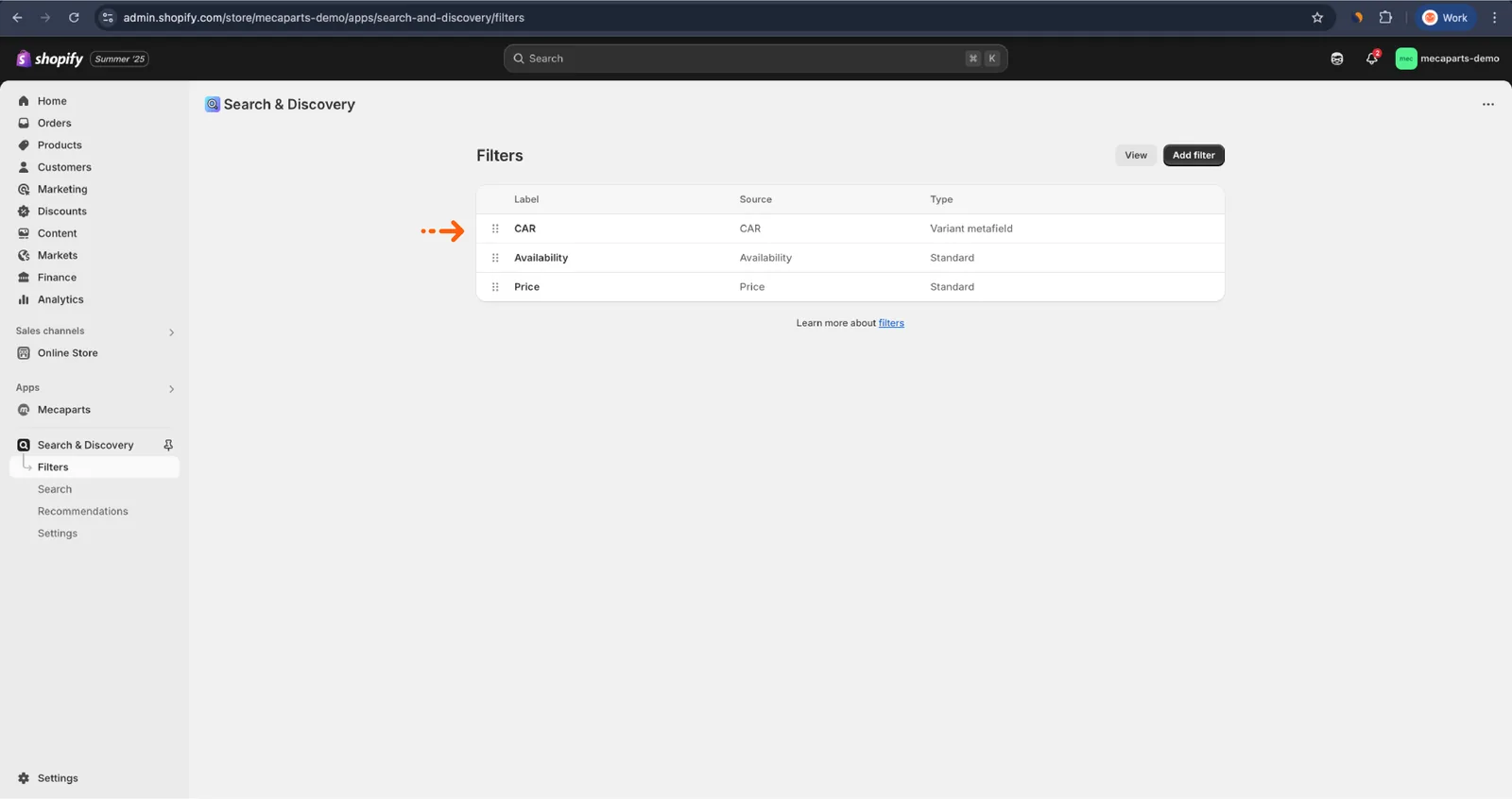
Passaggio 4: date priorità al filtro CAR
Trascinate il filtro CAR in cima all'elenco, in modo che sia il primo visibile per i clienti.
Passaggio 5: (facoltativo) nascondete il filtro predefinito di Shopify
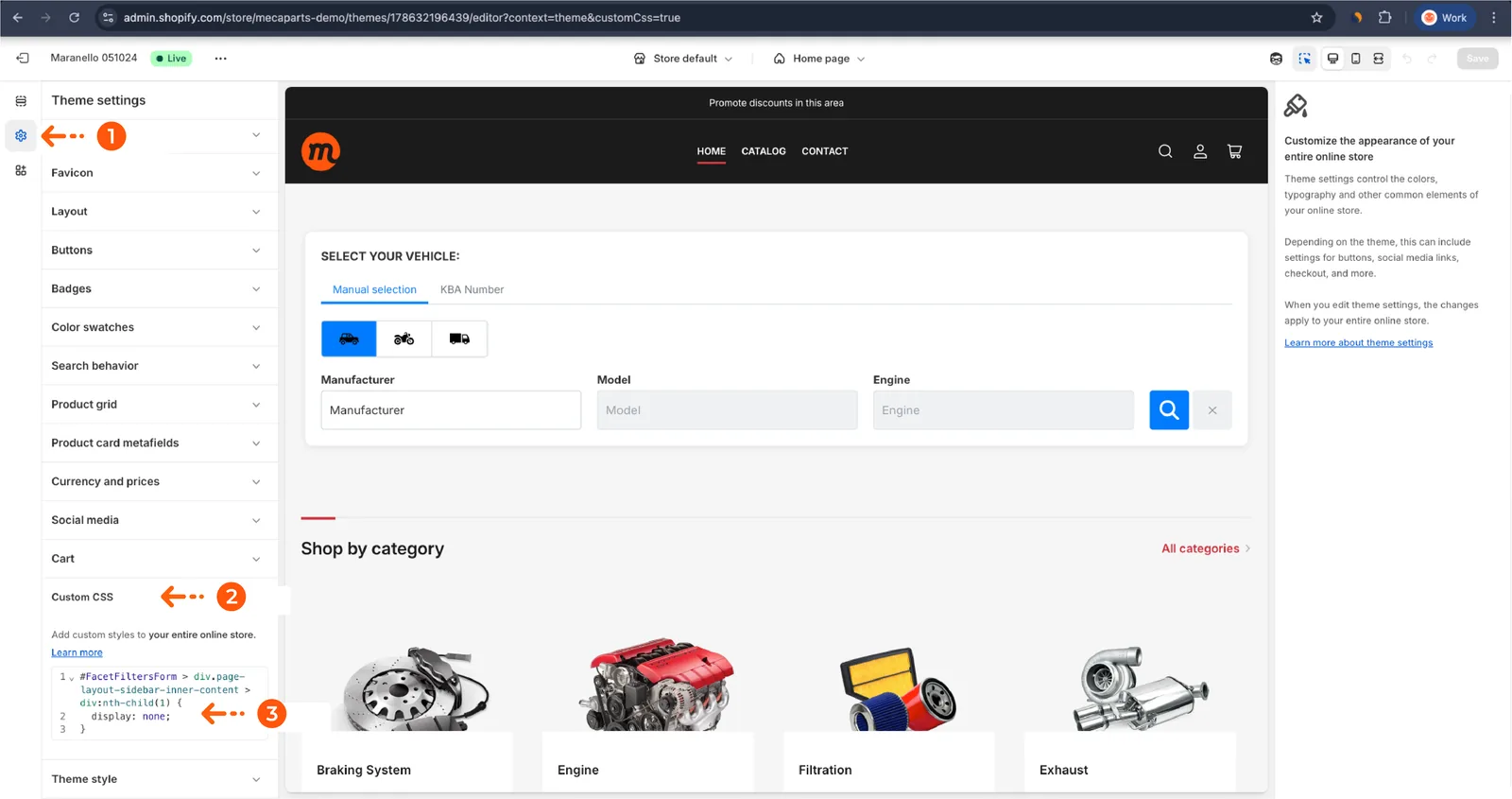
- Andate su Negozio online > Temi > Personalizza
- Nell'editor del tema, individuate la sezione CSS personalizzato
- Aggiungete il seguente CSS per nascondere il filtro predefinito e mantenere il filtro veicolo come opzione principale:
#FacetFiltersForm > div.page-layout-sidebar-inner-content > div:nth-child(1) {
    display: none;
}
2. Dettagli del prodotto: sezione Liquid personalizzato
Questo passaggio mostra informazioni importanti sul prodotto (codici OE, codici IAM e documenti PDF) direttamente nelle pagine prodotto.
Passaggio 1: aprite la personalizzazione del tema
Nel pannello di amministrazione Shopify, andate su Negozio online > Temi > Personalizza.
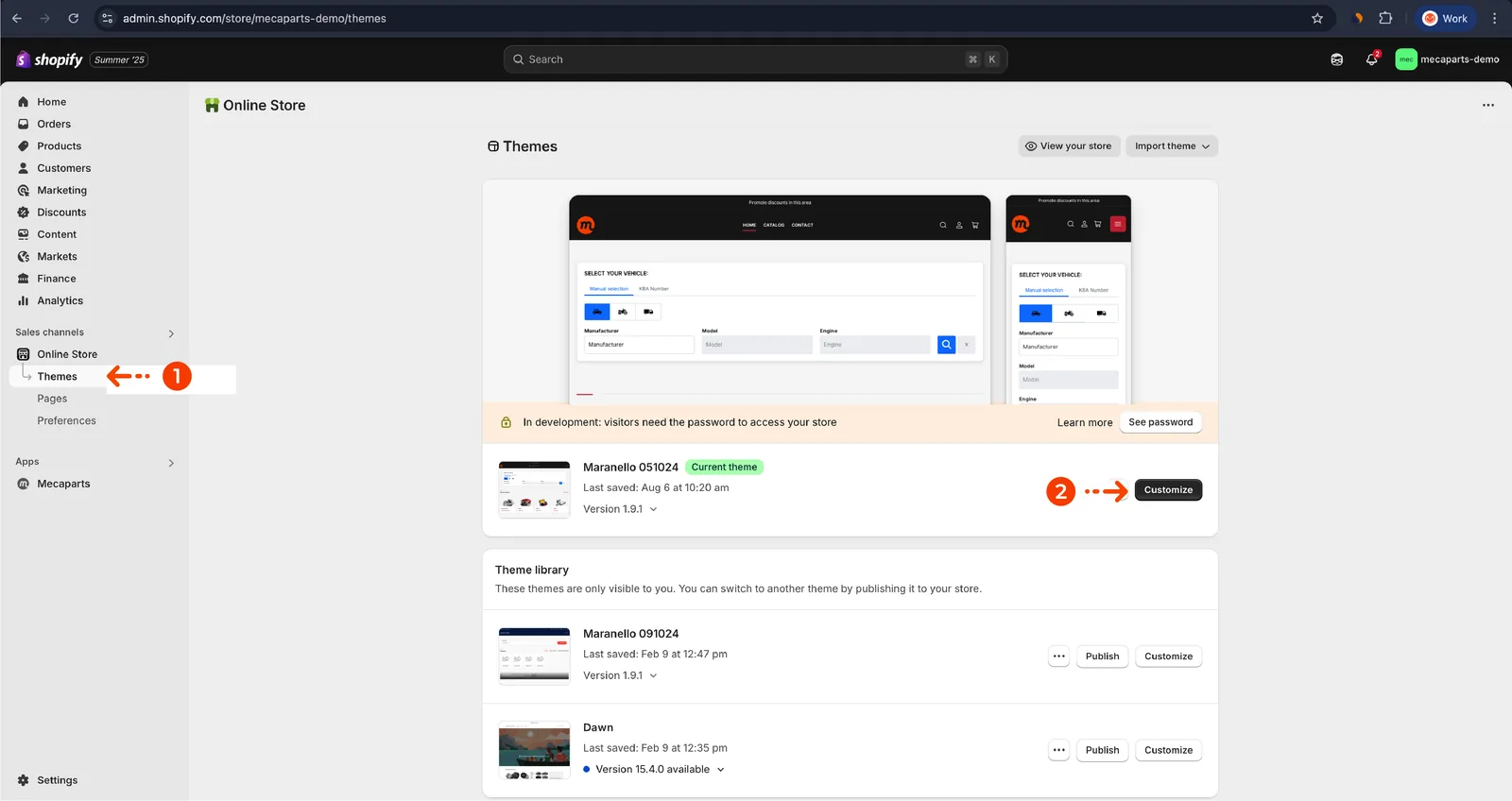
Passaggio 2: aggiungete un blocco Liquid personalizzato
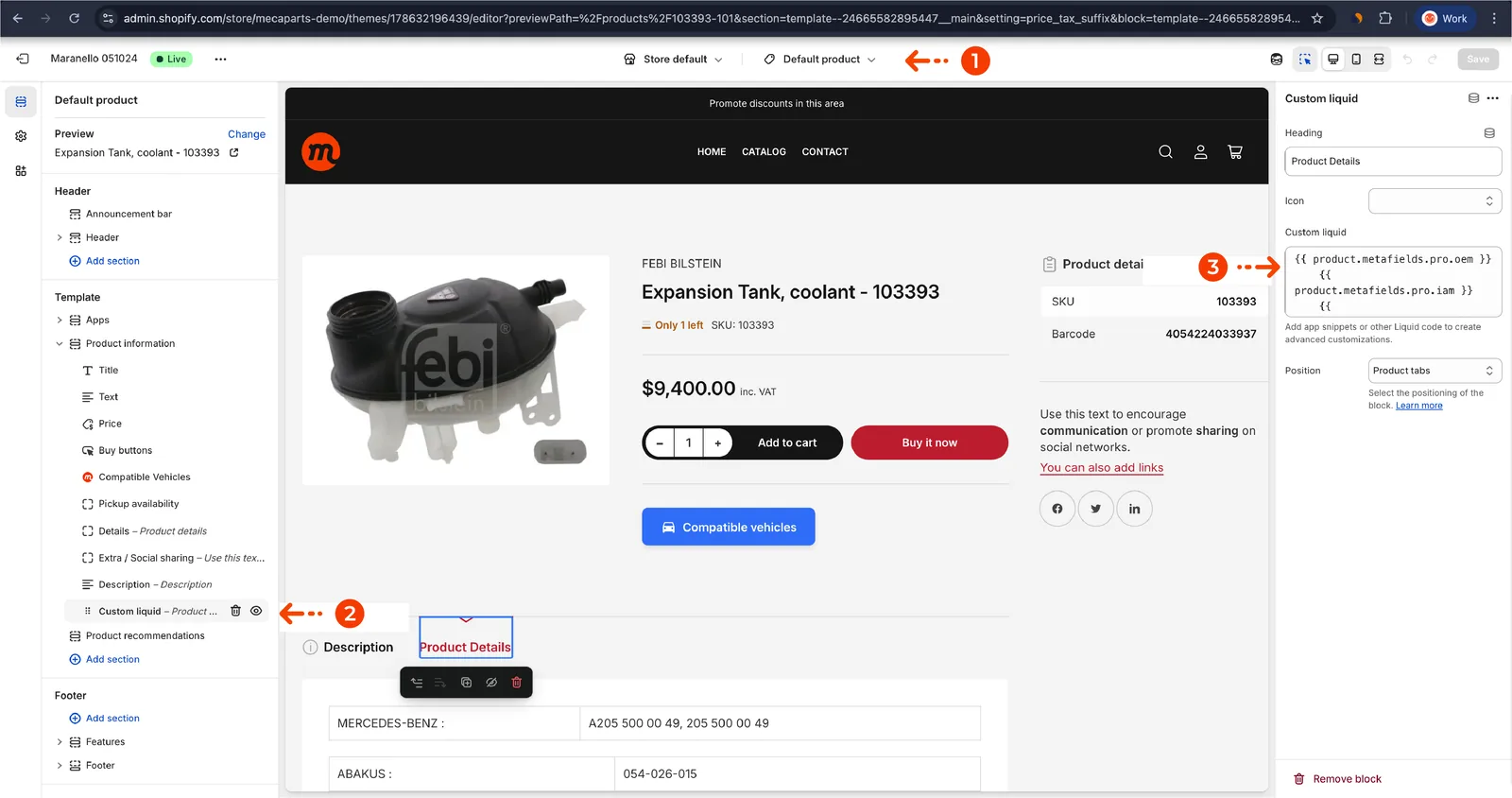
- Nell'editor del tema, fate clic su Aggiungi sezione e selezionate Liquid personalizzato
- Incollate il seguente codice nel blocco:
{{ product.metafields.pro.oem }}
{{ product.metafields.pro.iam }}
{{ product.metafields.pro.pdf }}
In questo modo i clienti possono consultare i codici del prodotto e scaricare i documenti direttamente dalla pagina prodotto.
Una volta completati questi passaggi, l'app Mecaparts sarà pienamente integrata nel vostro negozio Shopify per prestazioni ottimali. In caso di problemi o per ricevere assistenza, scriveteci a contact@mecaparts.app.