Configuração da loja
Configure o filtro de veículo com o Shopify Search & Discovery e adicione um bloco Custom Liquid para mostrar referências OEM e IAM e PDFs nas páginas de produto.
Para garantir que a aplicação Mecaparts funciona sem problemas na sua loja Shopify, precisa de configurar duas coisas:
- Filtro de veículo — para que os clientes encontrem as peças certas por veículo.
- Secção Custom Liquid — para mostrar detalhes do produto como referências OEM, referências IAM e documentos técnicos.
Siga atentamente os passos abaixo.
1. Filtro de veículo — Configuração
O filtro de veículo permite aos seus clientes filtrar os produtos por modelo de carro. Para o configurar, vai usar a aplicação gratuita Search & Discovery do Shopify.
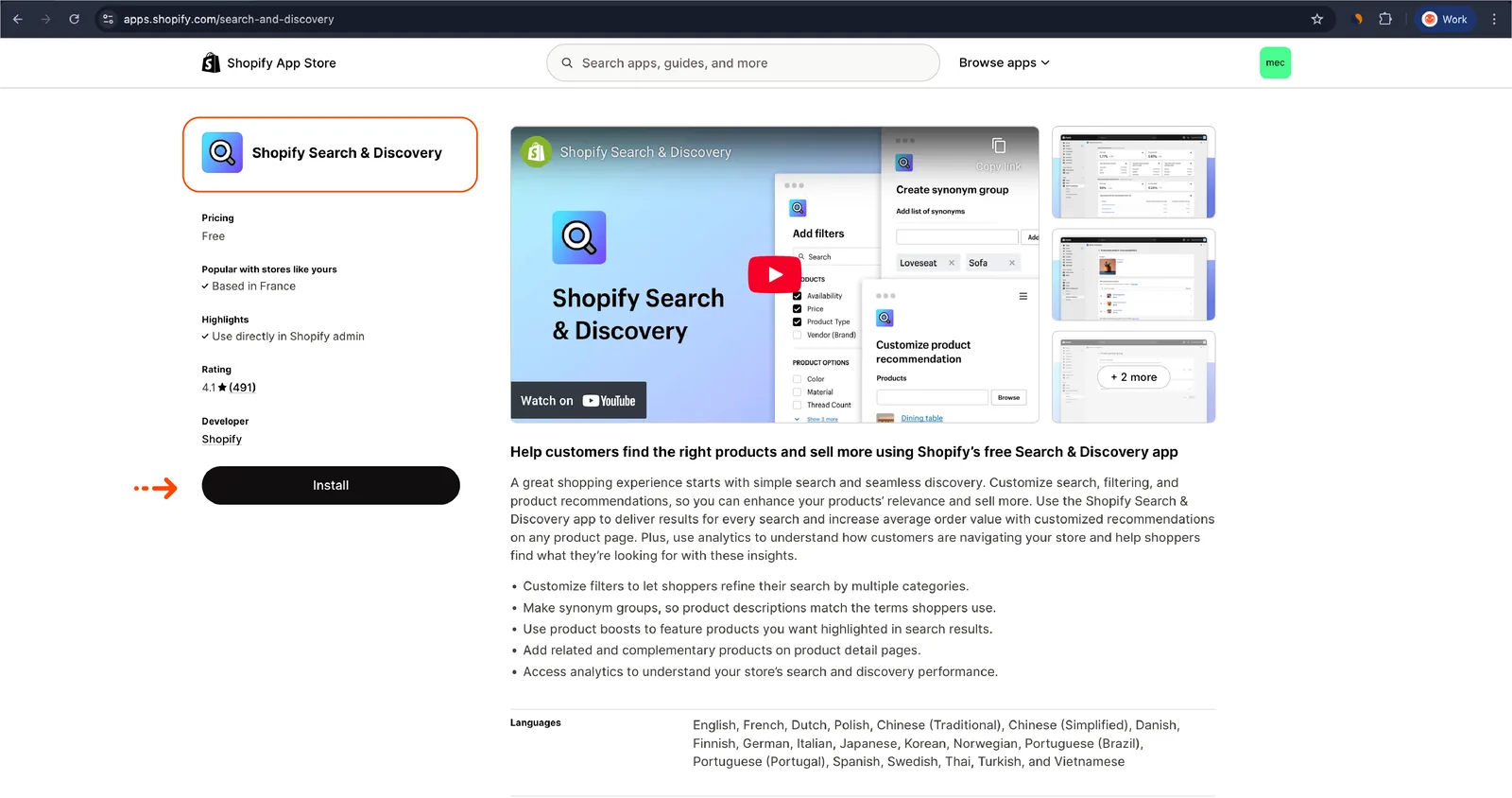
Passo 1 — Instalar o Search & Discovery
Aceda ao admin Shopify e instale a aplicação Search & Discovery. É esta aplicação que permite criar filtros como o filtro de veículo.
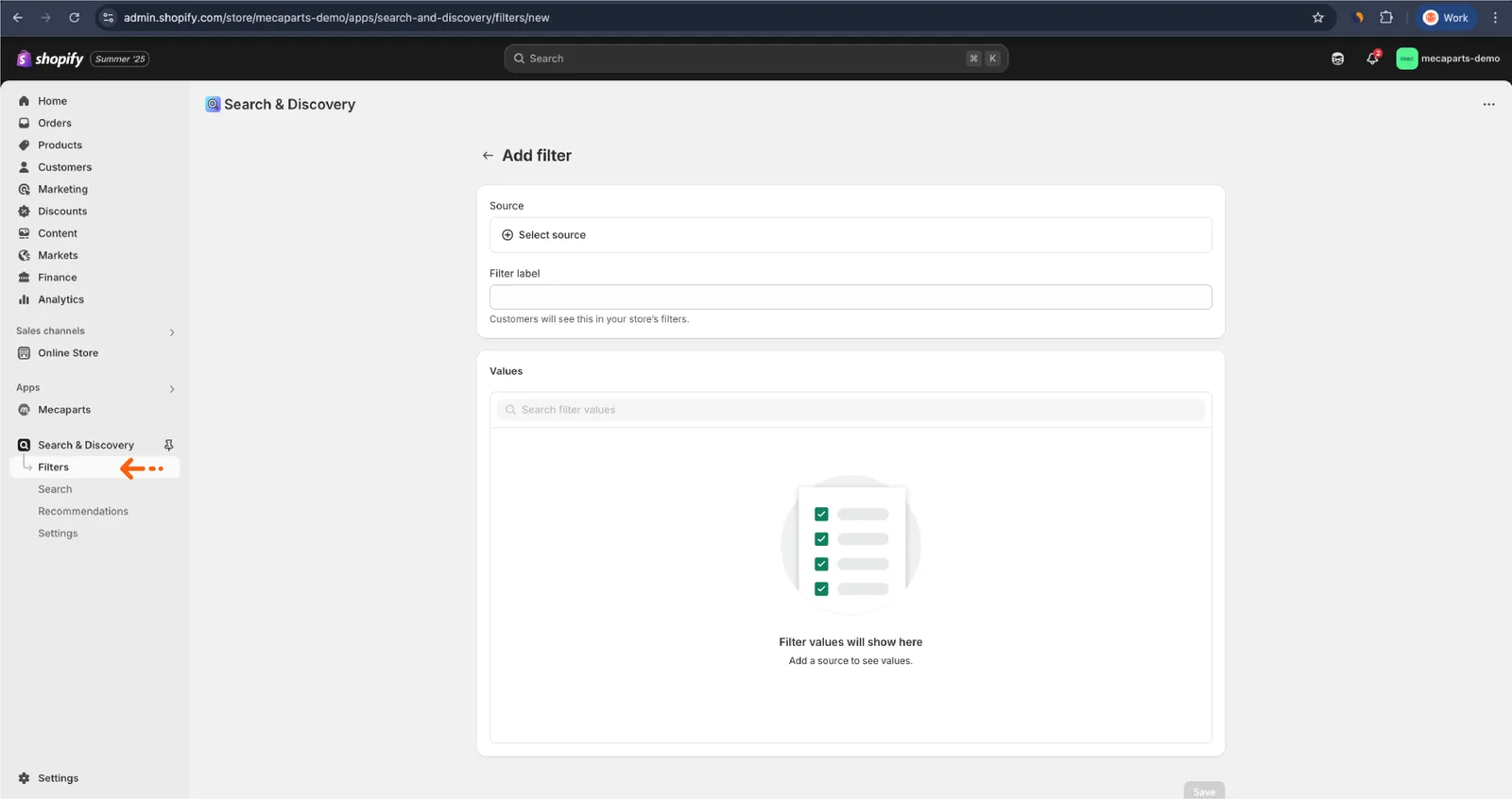
Passo 2 — Abrir o separador “Filters”
Depois de instalar a aplicação, abra-a a partir do admin Shopify e aceda ao separador Filters. É aqui que cria e gere os filtros que vão aparecer na sua loja.
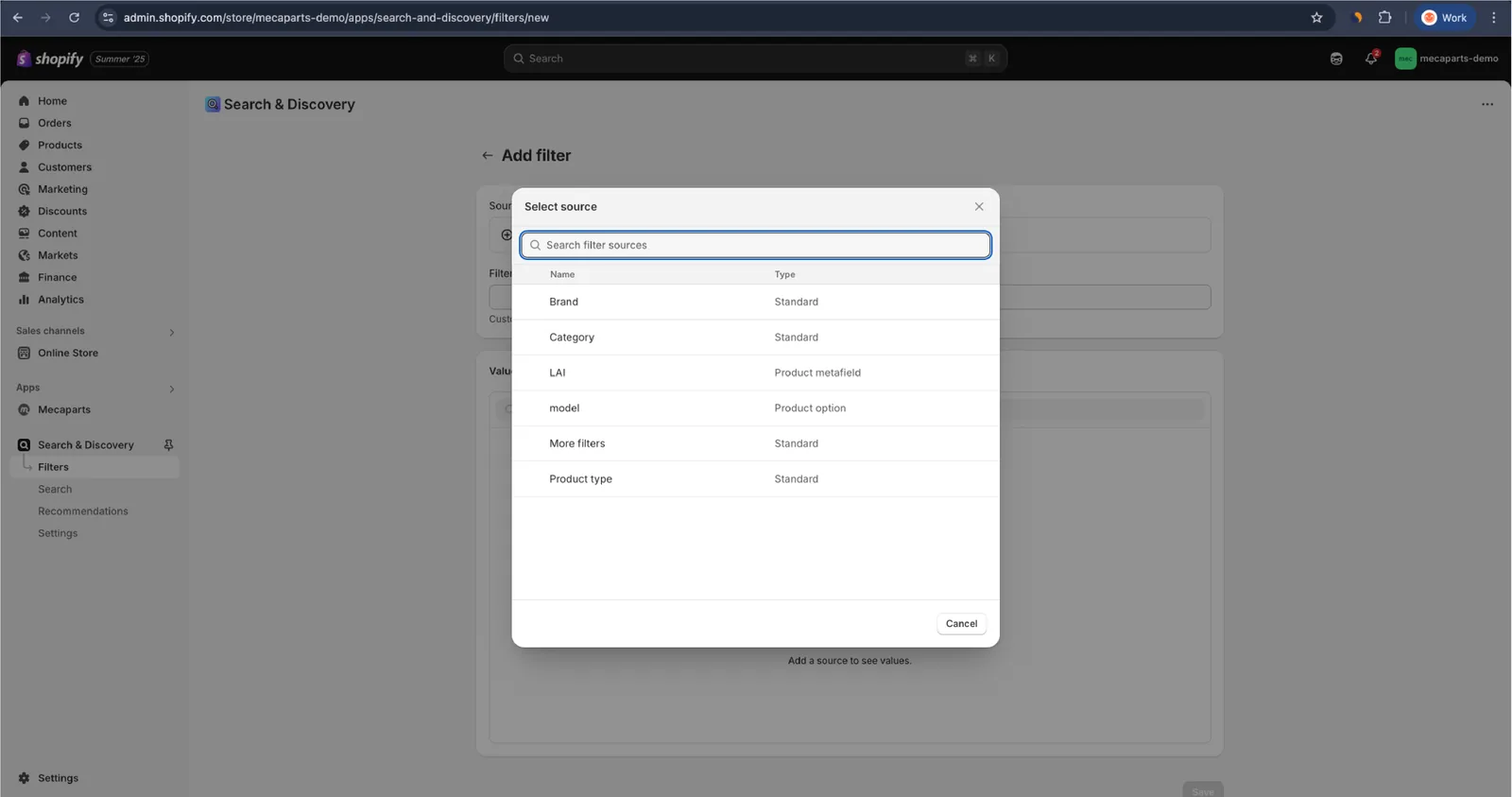
Passo 3 — Adicionar o filtro CAR
No separador Filters, clique em Add filter e depois em Select source. Na lista, escolha CAR Variant Metafield como fonte. Depois de selecionada, clique em Save para confirmar.
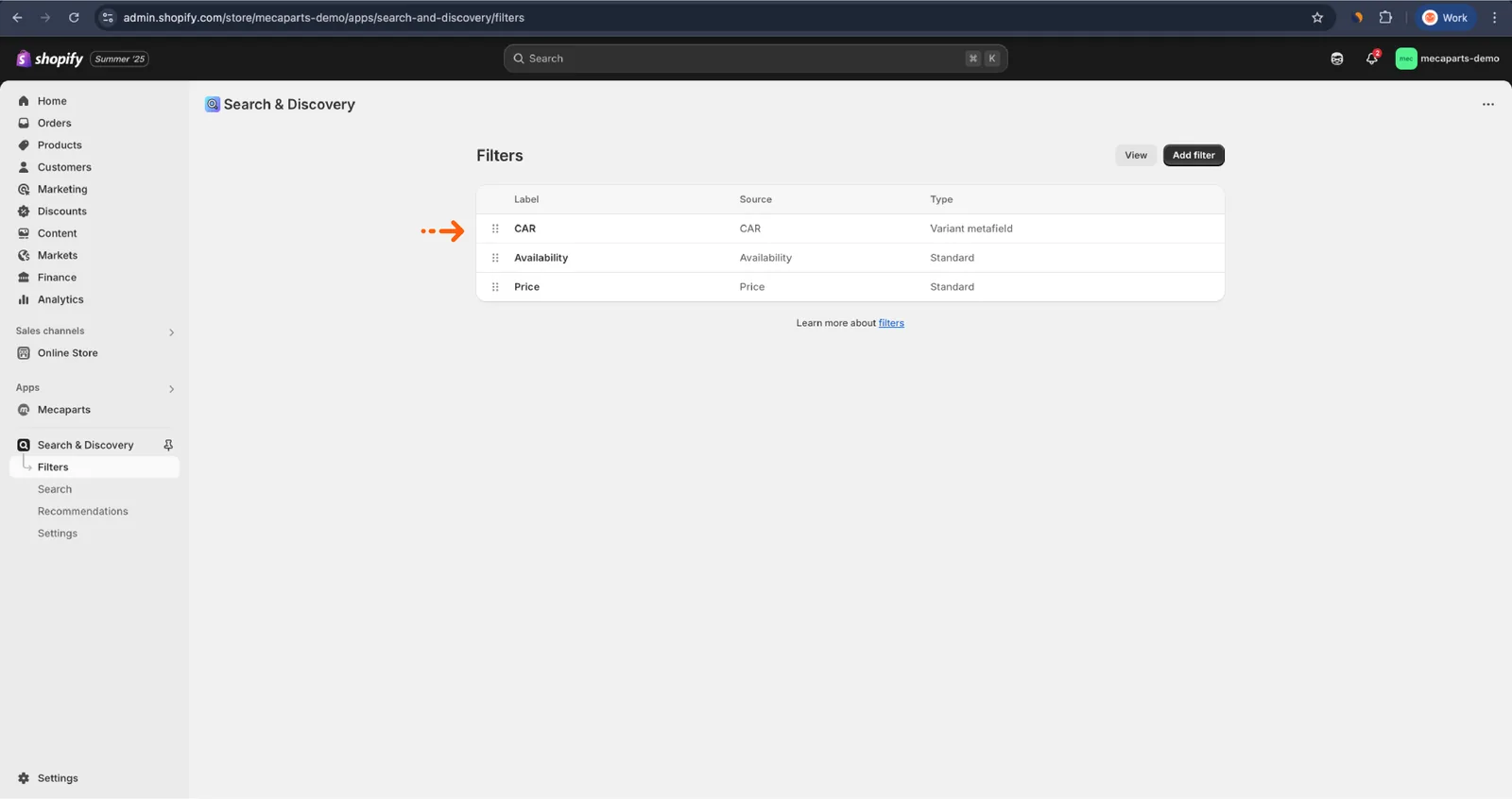
Passo 4 — Dar prioridade ao filtro CAR
Arraste o filtro CAR para o topo da lista para que apareça em primeiro lugar aos seus clientes.
Passo 5 — (Opcional) Ocultar o filtro predefinido do Shopify
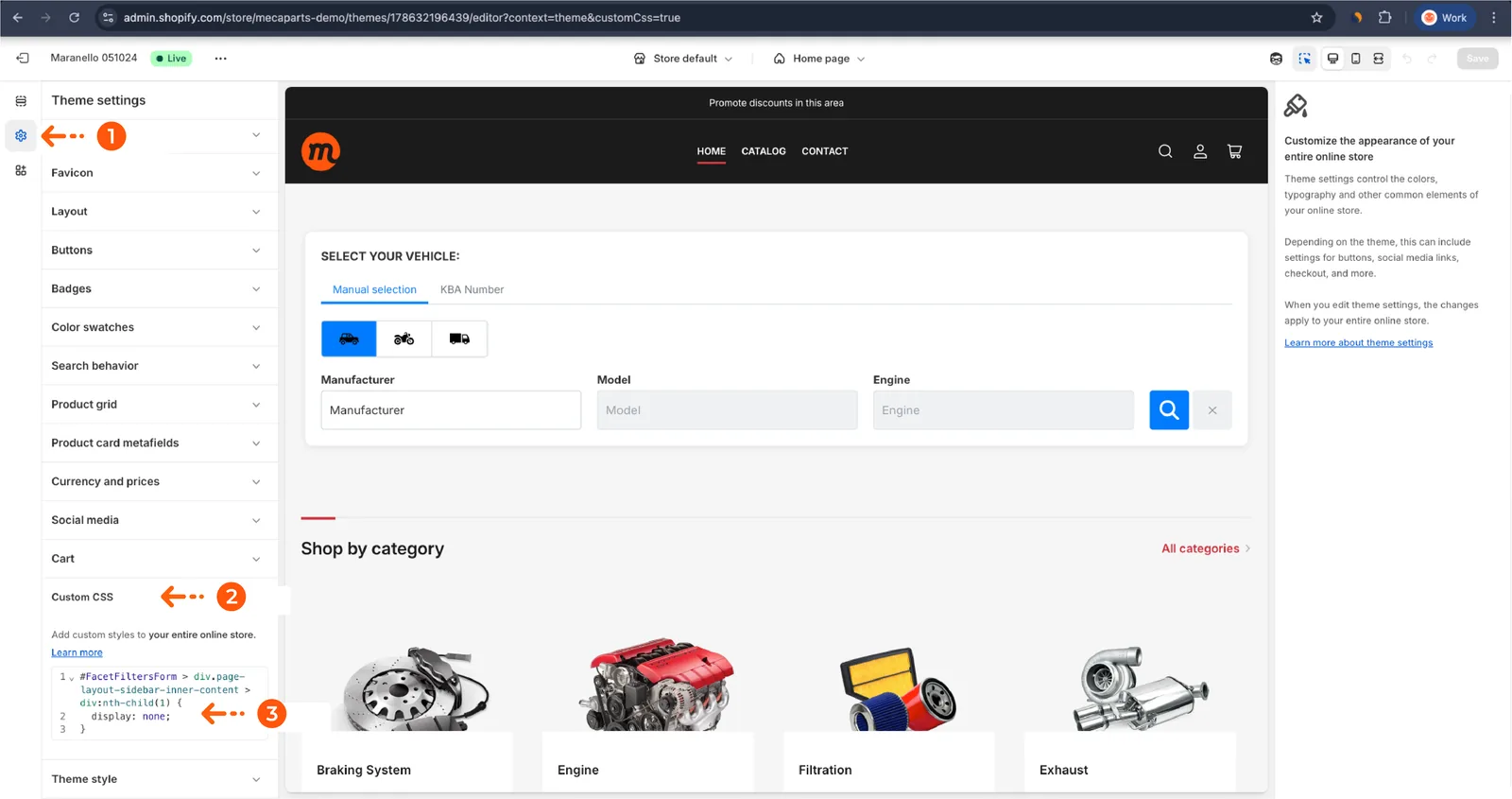
- Aceda a Online Store > Themes > Customize
- No editor do tema, localize a secção Custom CSS
- Adicione o seguinte CSS para ocultar o filtro predefinido e manter o filtro de veículo como opção principal:
#FacetFiltersForm > div.page-layout-sidebar-inner-content > div:nth-child(1) {
    display: none;
}
2. Detalhes do produto — Secção Custom Liquid
Este passo mostra informação importante do produto (referências OEM, referências IAM e documentos PDF) diretamente nas suas páginas de produto.
Passo 1 — Abrir a personalização do tema
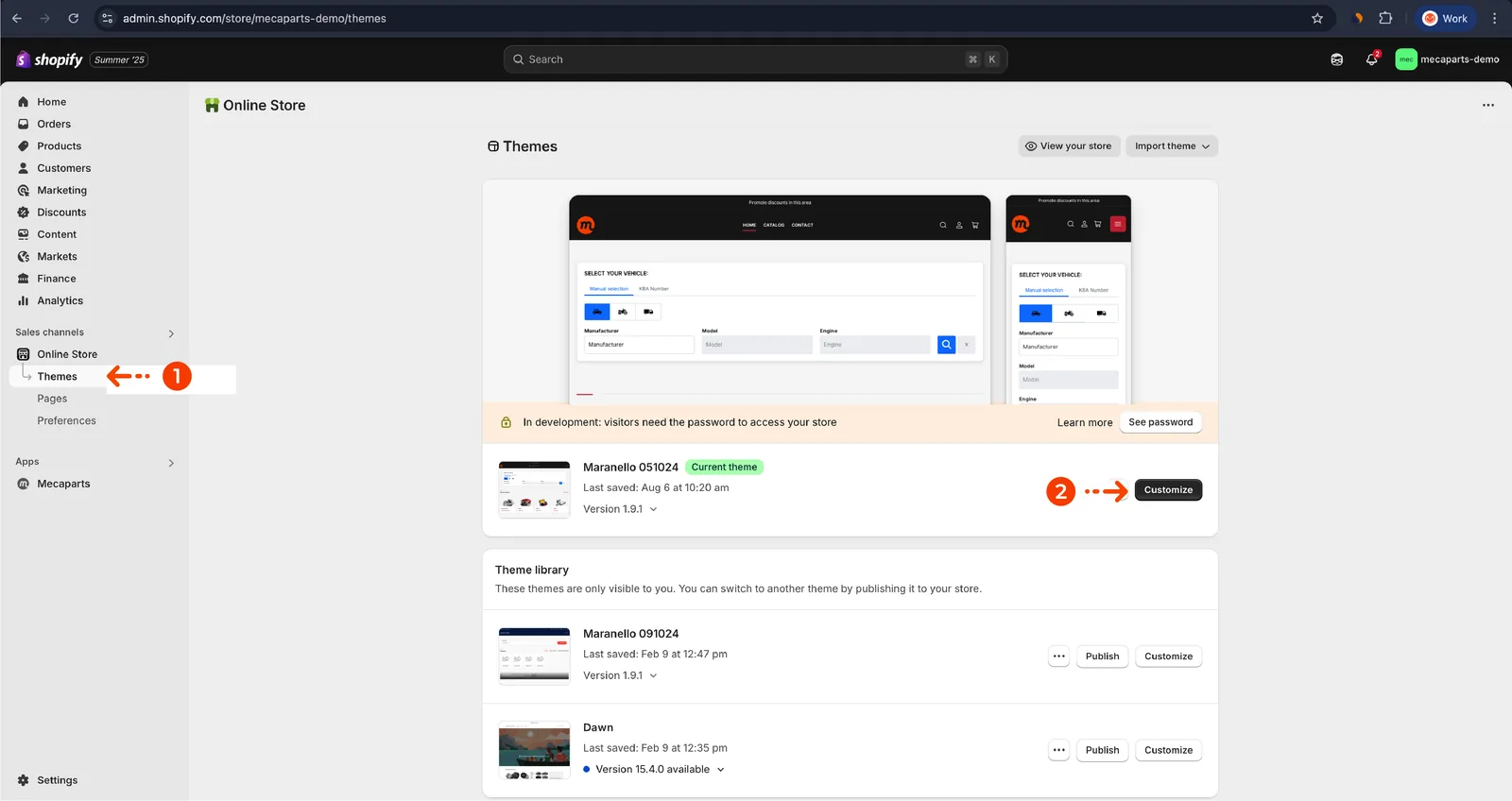
No admin Shopify, aceda a Online Store > Themes > Customize.
Passo 2 — Adicionar um bloco Custom Liquid
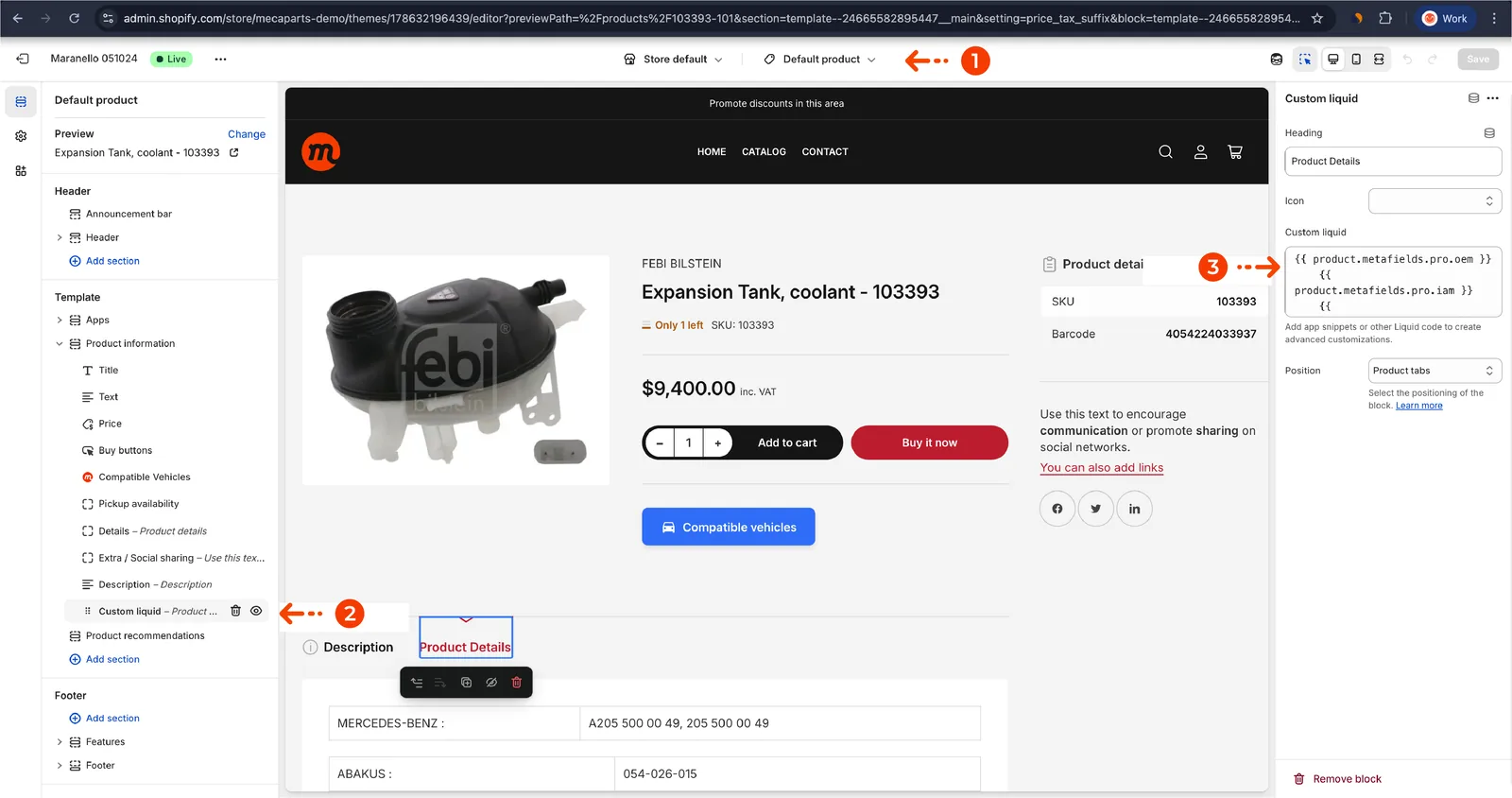
- No editor do tema, clique em Add section e selecione Custom Liquid
- Cole o seguinte código no bloco:
{{ product.metafields.pro.oem }}
{{ product.metafields.pro.iam }}
{{ product.metafields.pro.pdf }}
Assim os seus clientes veem as referências do produto e os documentos para descarregar diretamente na página de produto.
Concluídos estes passos, a sua aplicação Mecaparts fica totalmente integrada na sua loja Shopify para um desempenho ideal. Se tiver algum problema ou precisar de ajuda, contacte contact@mecaparts.app.